秀米首页
秀米是一款专用于微信平台公众号的文章编辑工具,秀米编辑器拥有很多原创模板素材,排版风格也很多样化、个性化,在秀米编辑器你可以设计出专属于你的风格文章排版。秀米编辑器还内置了秀制作及图文排版两种制作模式,页面模板及组件更丰富多样化。秀米微信编辑器现支持电脑版和手机版,注册账号,共享账号的内容和资源。没有电脑,但又需要对现有的一篇图文进行小范围修改时,手机版的秀米,就可以为你提供便捷服务啦!
【首页分类】
1.秀米图文排版是专门为微信公众号文章提供文本内容美化的图文编辑工具。原创模板素材,精选风格排版,独一无二的排版方式,设计出只属于你的图文。
2.H5秀提供在线动态H5海报制作工具。丰富的页面模板,独有的秀米组件,通过H5秀,可以快速制作出精美的电子微刊、电子贺卡等等……
【使用教程】
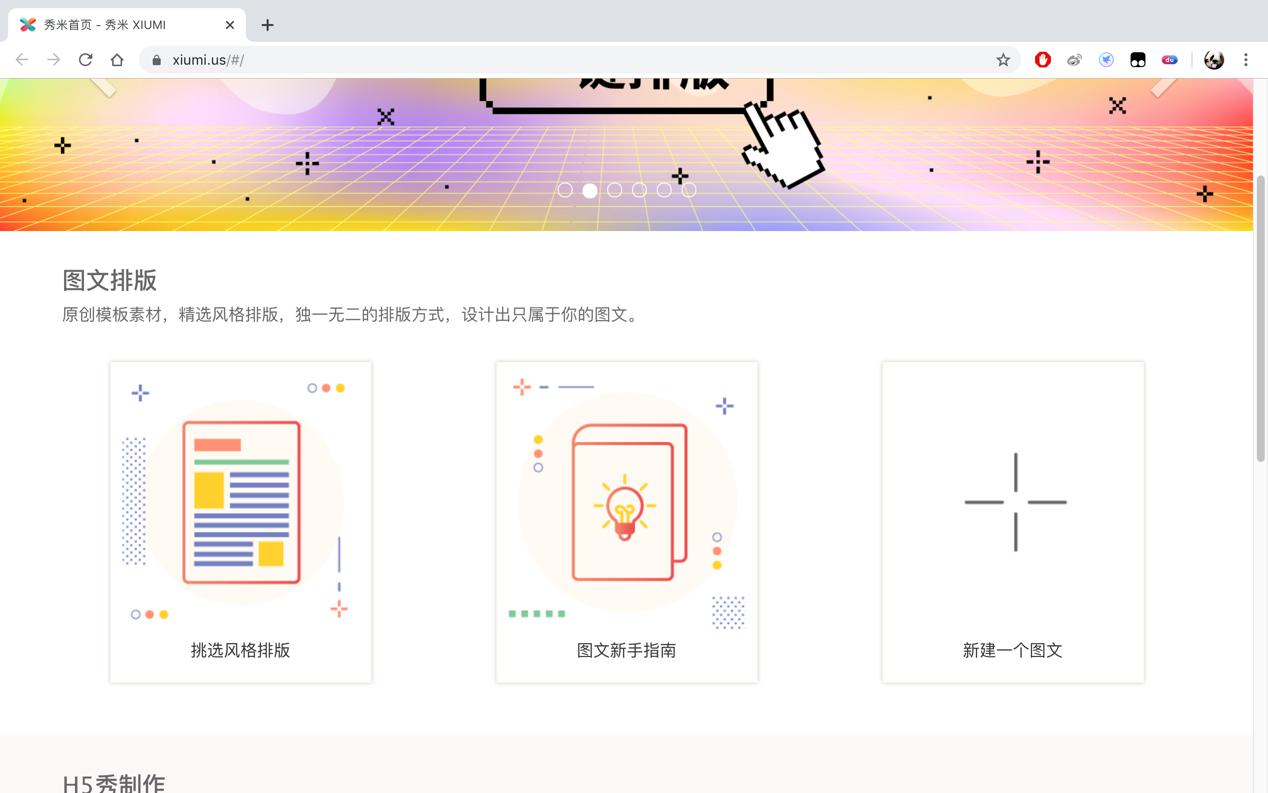
1、首先,我们在搜索引擎中搜索“秀米”,进入秀米编辑器首页
2、在图文排版这一栏中,可以看到出现了“挑选风格排版”、“图文新手指南”、“新建一个图文”三个选项
秀米首页 图二
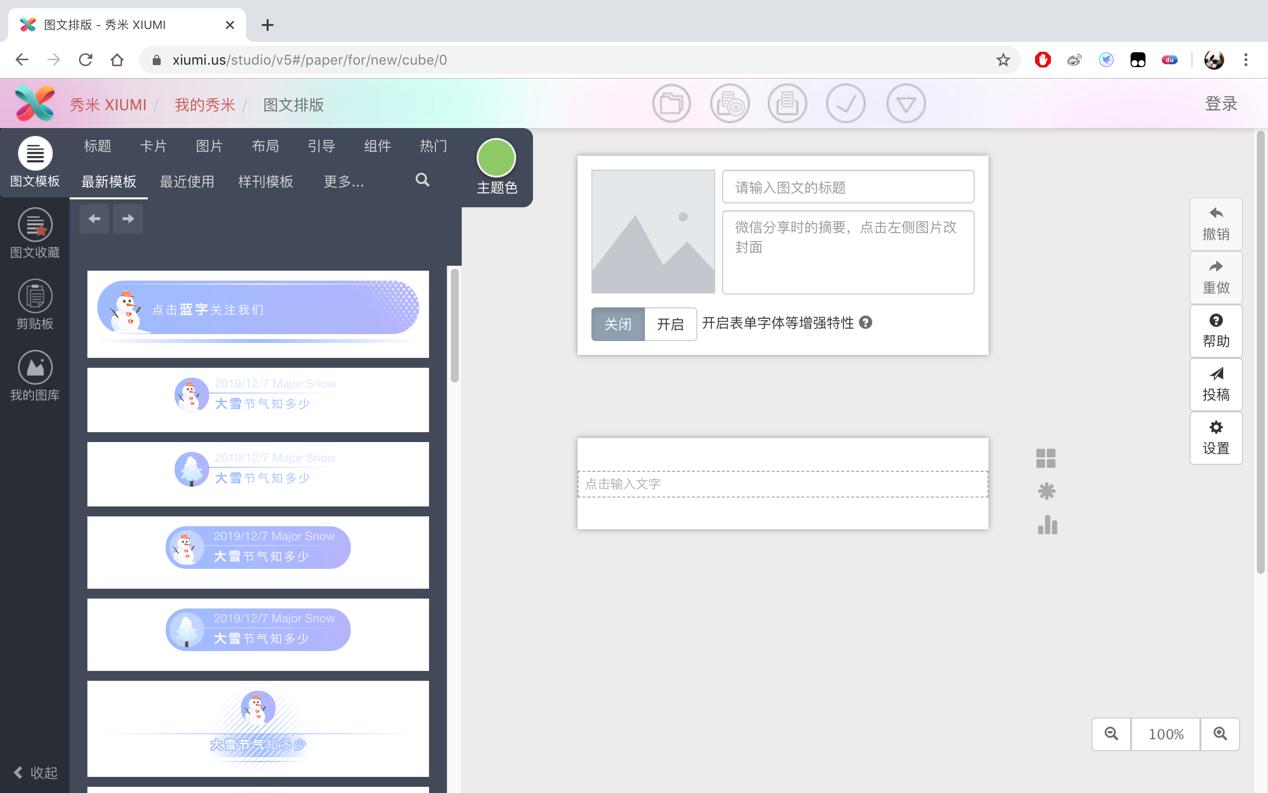
3、我们直接点击“新建一个图文”,就能进入编辑器页面。编辑器页面左边是操作区,右边是编辑区,操作区里内置了许多最新的模板,分为“标题”、“卡片”、“布局”、“引导”等多个板块,点击任意板块可以跳转到相应的功能;编辑区就是你想要编辑的公众号图文了,点击可以输入图文标题、图文摘要、图文正文等。为了防止编辑好的图文消失,我们先点击右上角的登录,可以选择微信登录。
秀米首页 图三
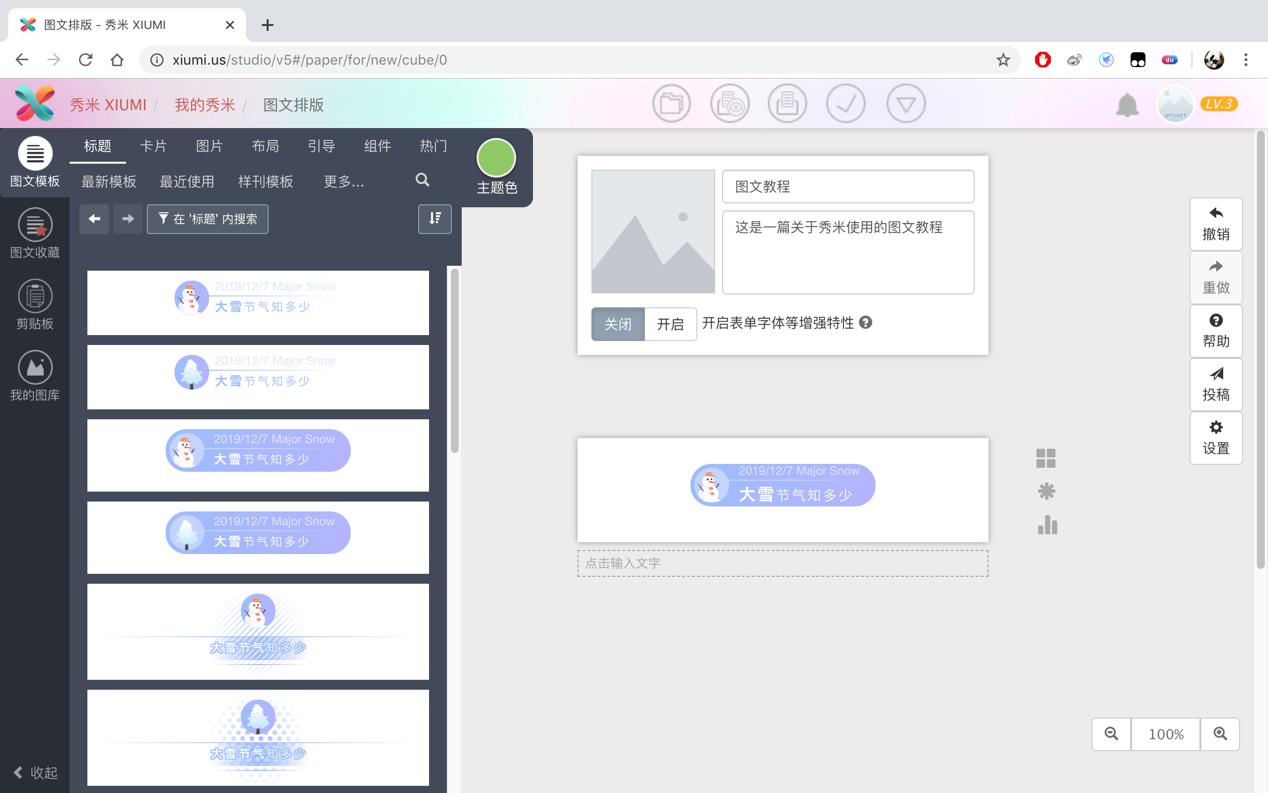
4、登录完成后,我们就可以正式开始编辑微信图文了,我们先依次输入推文标题、摘要,然后开始编辑正文,如图所示,在左边操作区单击任意你想要的模板,即可将该模板套用到右边的正文中。
秀米首页 图四
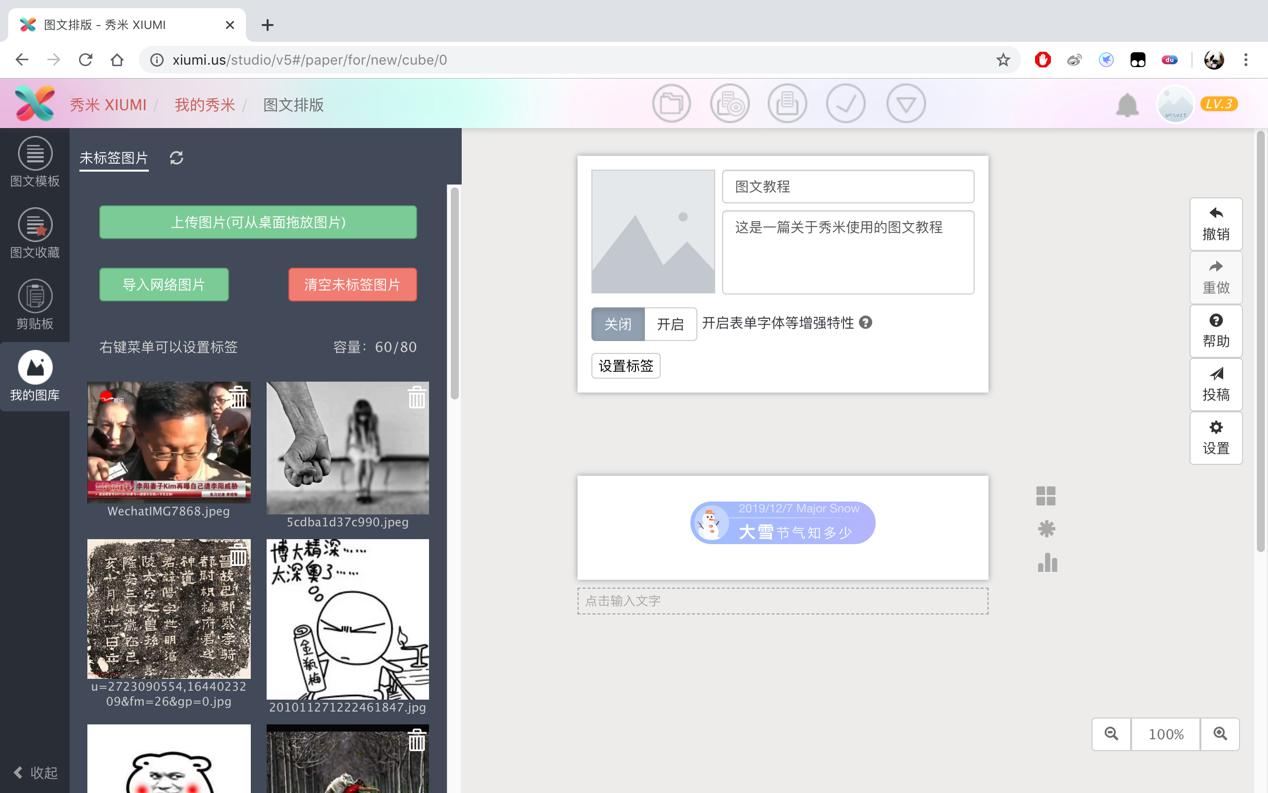
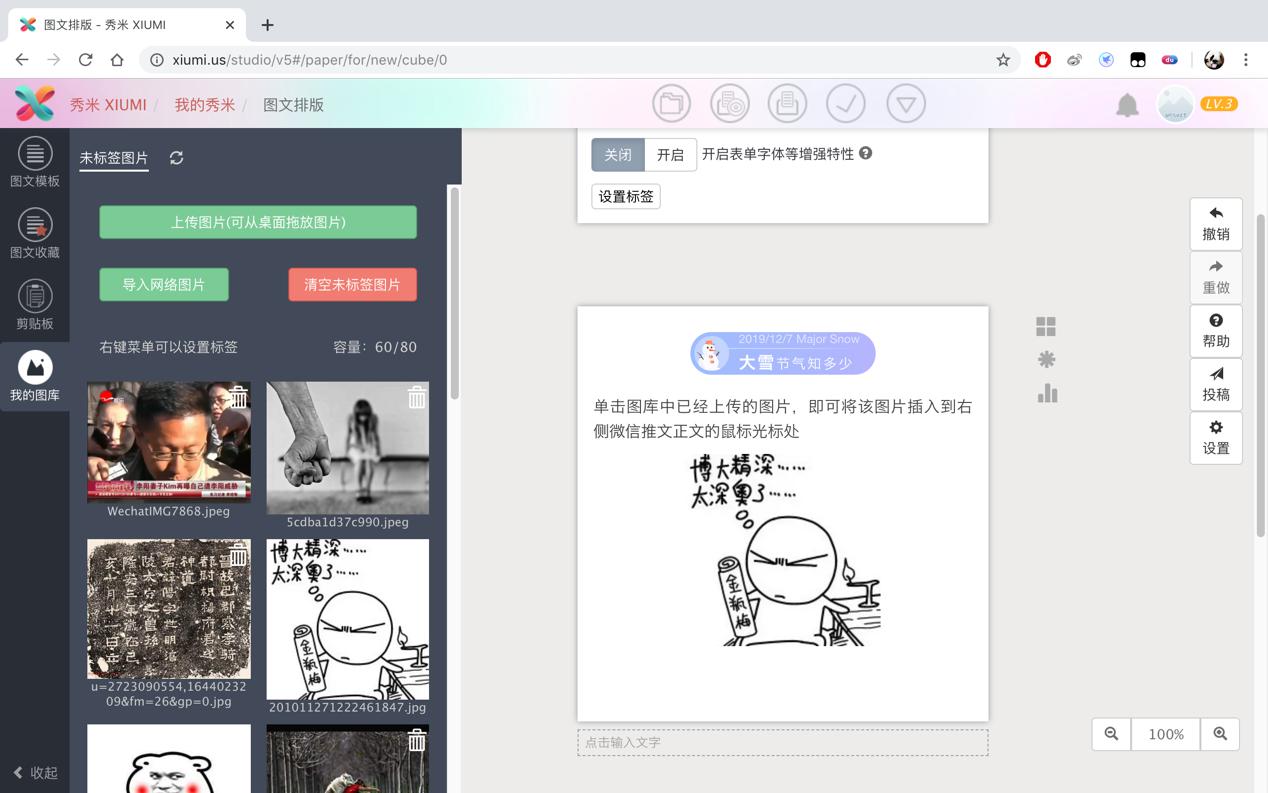
5、需要插入图片的话,点击左边操作区的“我的图库”,会出现如下界面,点击“上传图片”,可以将本地硬盘上的图片上传到秀米编辑器的图库中,可以一次性上传多张图片。
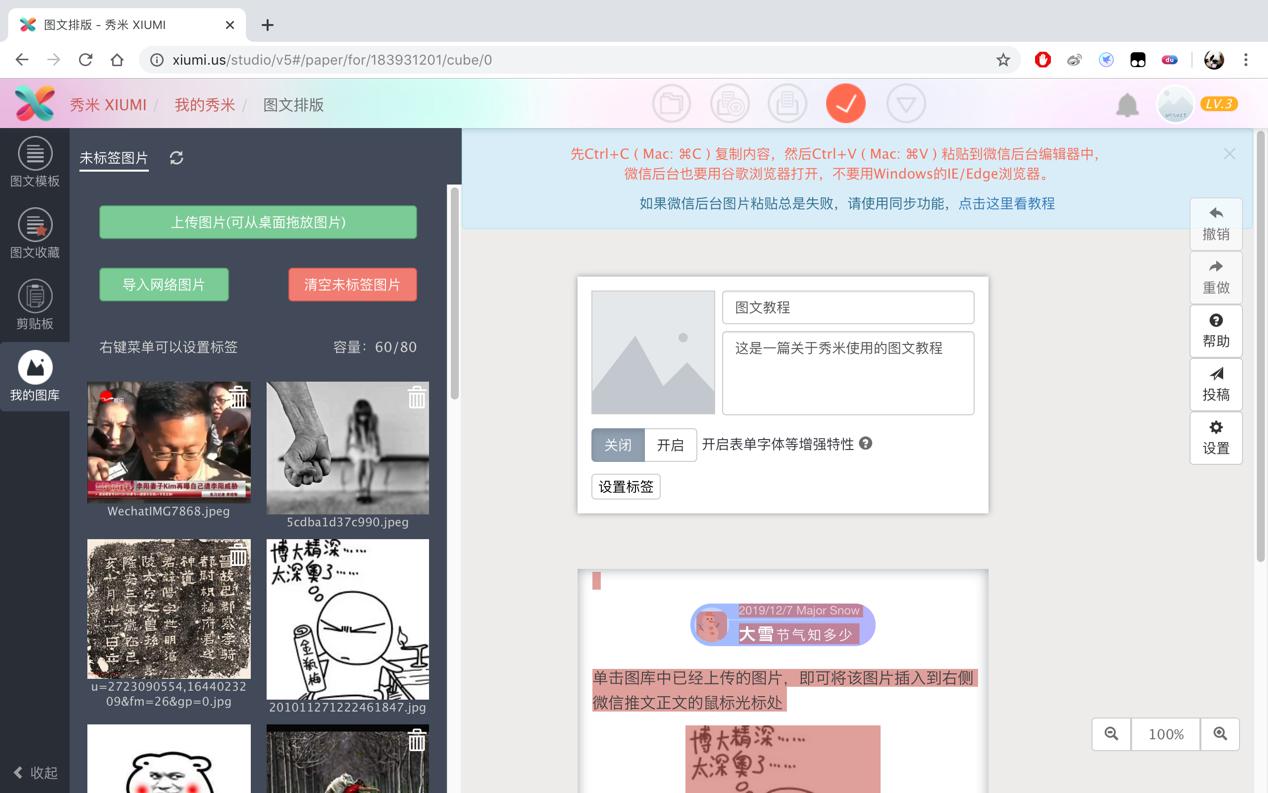
秀米首页 图五
6、单击图库中已经上传的图片,即可将该图片插入到右侧微信推文正文的鼠标光标处
秀米首页 图六
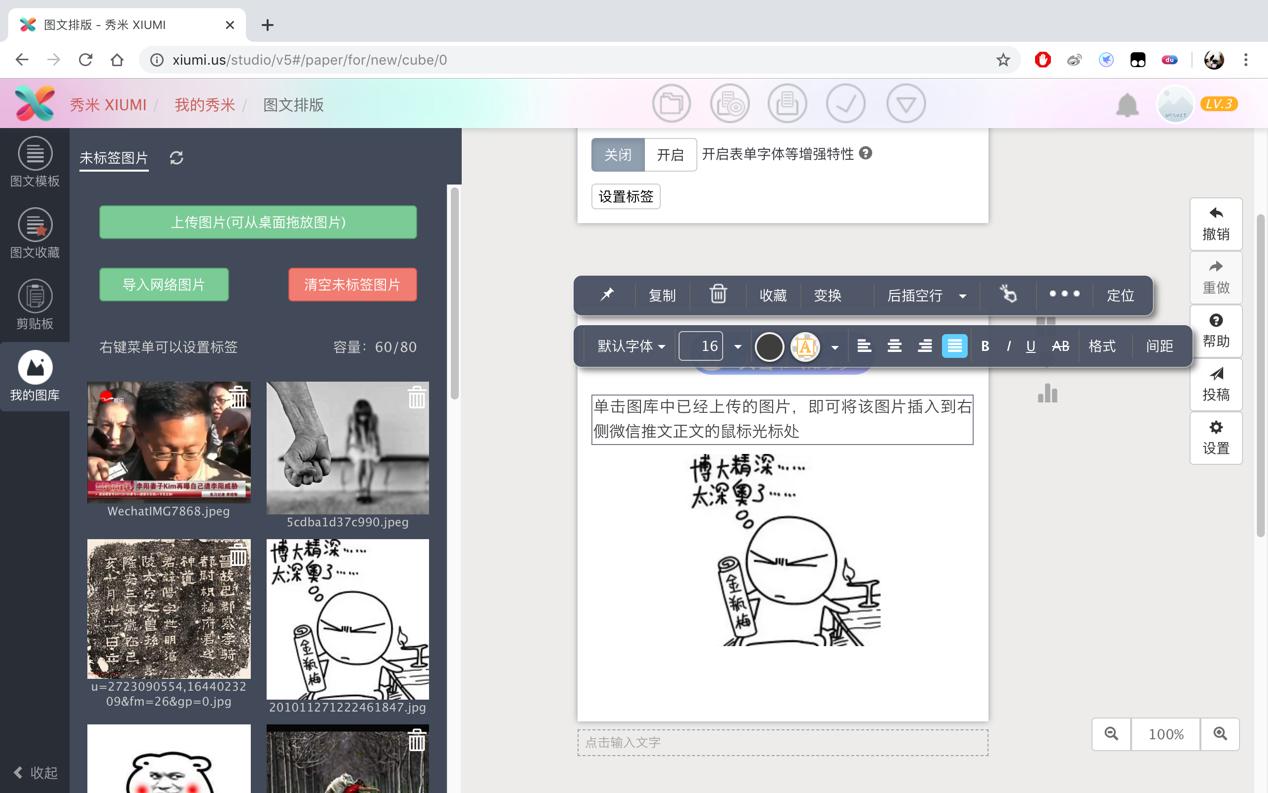
7、如果需要调整文字的颜色、大小、间隔等,鼠标单击该处文字,会弹出文字编辑器,依次点击并调整到你想要的样式即可
秀米首页 图七
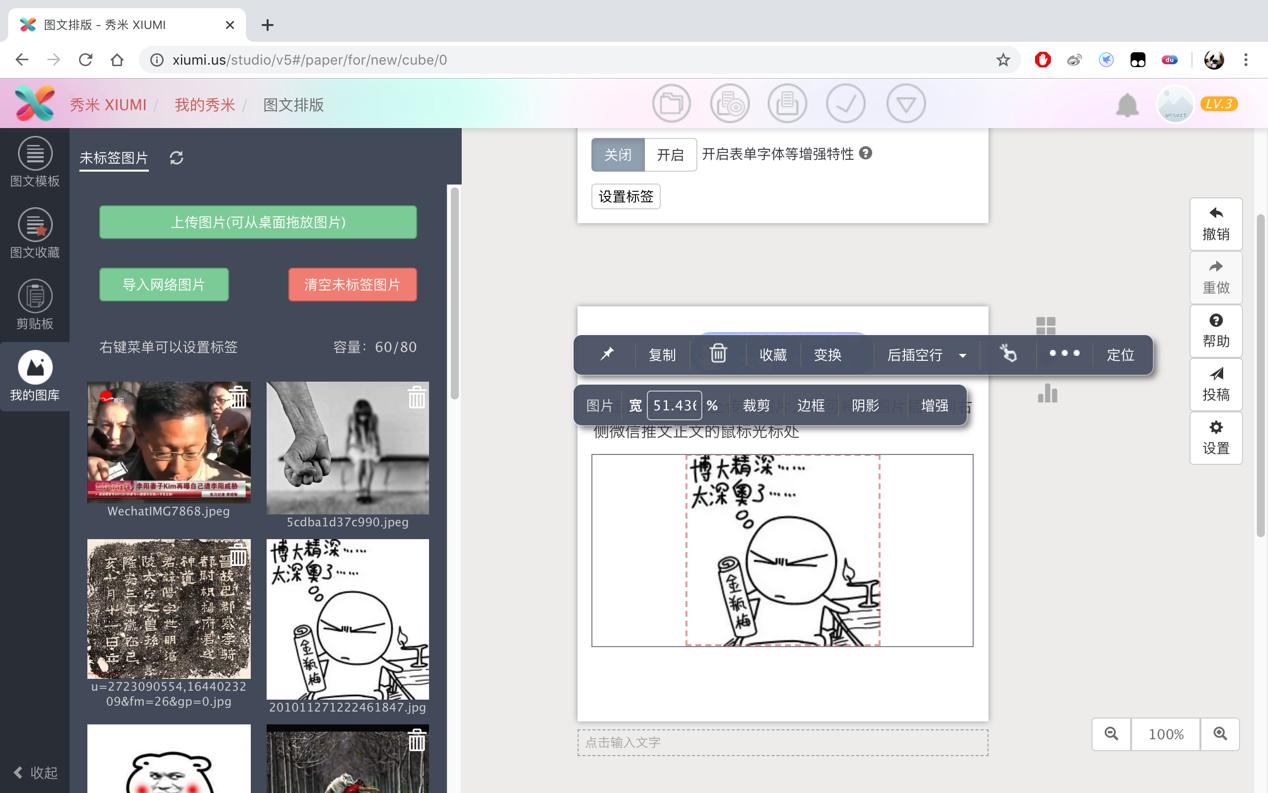
8、同理,如果需要对图片进行调整,那么我们单击图片即可
秀米首页 图八
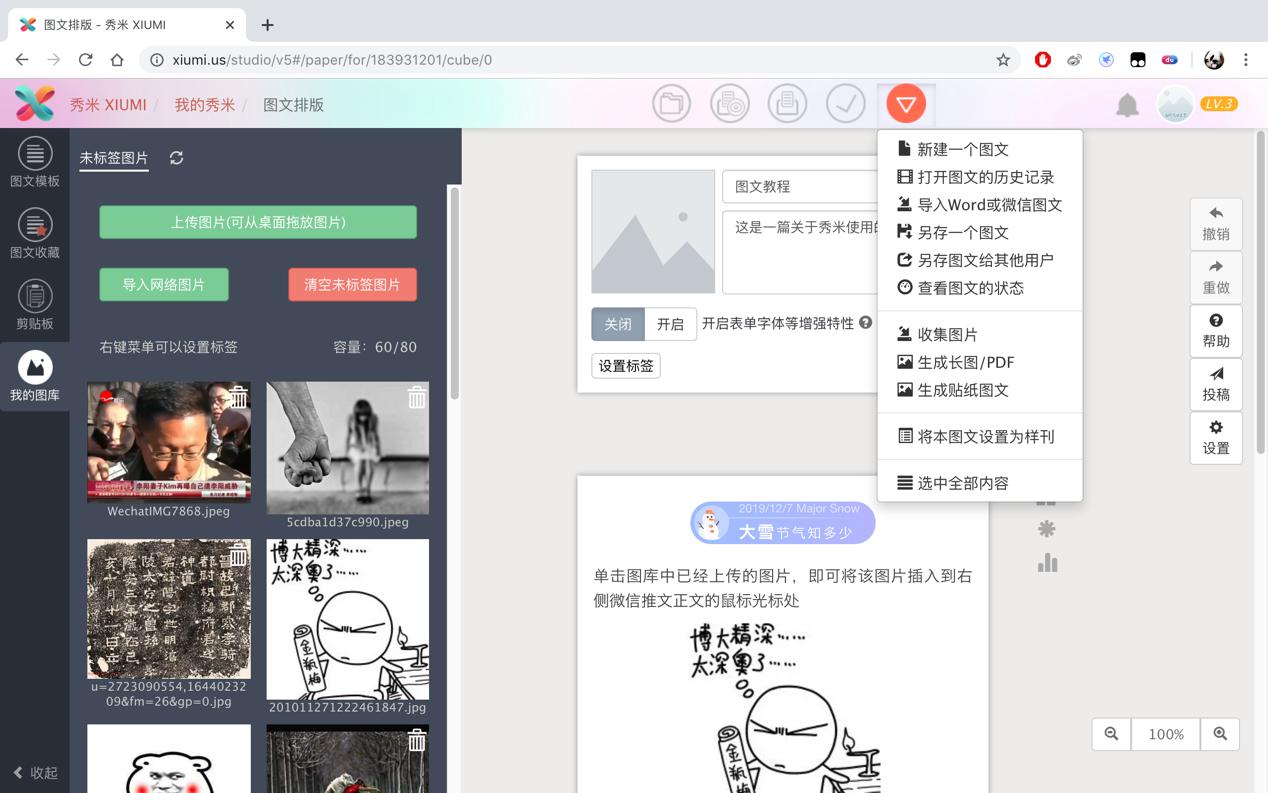
9、编辑完成之后,我们就可以开始进行保存、预览等一系列工作了,如图示,编辑器顶部的几个按钮,从左到右分别为“打开图文”、“预览”、“保存”、“复制到微信公众号”以及更多操作,我们按照需求分别点击即可。
秀米首页 图九
10、点击“复制到微信公众号”按钮,即可将编辑完成的图文内容复制成功,然后到微信公众号自带的编辑器中点击粘贴即可。注意,这里小编推荐的浏览器为谷歌浏览器,切记不要使用Windows自带的IE浏览器或EDGE浏览器,小伙伴们可以在本站搜索下载谷歌浏览器并安装使用
秀米首页 图十
以上就是小编为大家带来的秀米微信编辑器简单教程,更多的复杂操作请小伙伴们自行在秀米编辑器中摸索。
相关下载
相关文章
相关软件
大家都在找