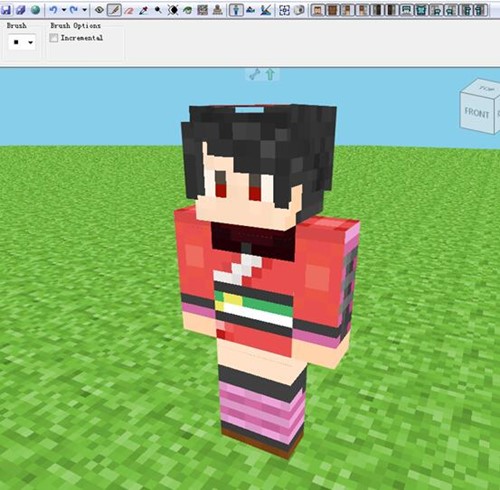
想成为MC大神吗。那就来使用mcskin3d,喜欢制作皮肤的玩家别错过啦MCSkin3D皮肤编辑器,通过它,大家可以进行我的世界皮肤制作、使用。
功能介绍
1.直观简单的操作界面
所有工具都集合在工作区正上方,只要拖动鼠标就能体验全部功能
2.专业的绘制工具
从笔刷到印章,让你找到最适合自己的绘制方法
3.自由的绘制环境
支持3D,2D以及混合模式的预览,结合多样的辅助线,拒绝繁琐操作
4.个性化的自定义设置
支持自定义快捷键和个性化色板的设置,大大简化绘制过程
5.方便管理的目录
提供对默认皮肤目录的设置,同时浏览所有皮肤,方便批量化管理
1.界面简介
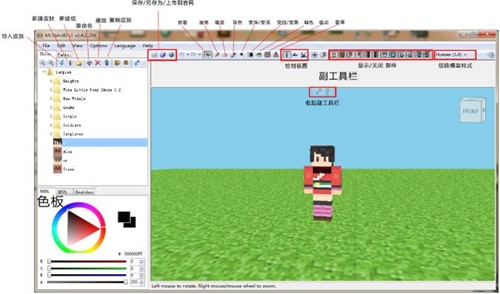
先看一下我们一般需要用到的功能吧.功能跟一般的画图软件功能差不多,简单易懂.(软件还有一些功能,有兴趣的同学可以自己研究下,只是做皮肤的话,这些已经够用了)
2.功能介绍
右边的功能我就不多说了.基本的保存删除复制重命名这些,相信大家都会.
单独说两个功能
导入皮肤:可以把现有的皮肤导入进行一个修改.(不太建议各位就模仿抄袭别人的皮肤哦,请支持原创吧~)
新建组:跟我们平时用的文件夹一样.起一个分类的作用.
绘制视图:
从左至右起,分别是
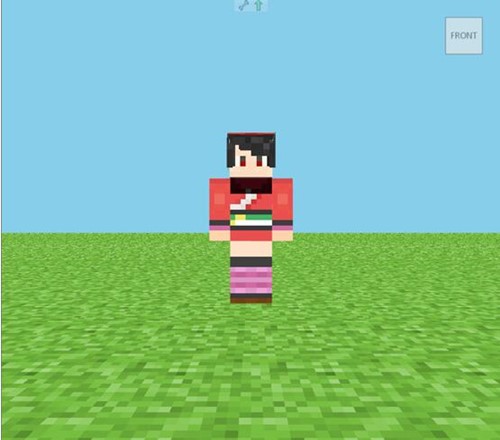
3d视图
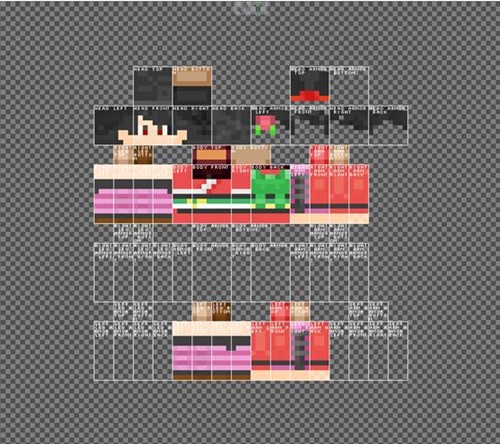
2d视图
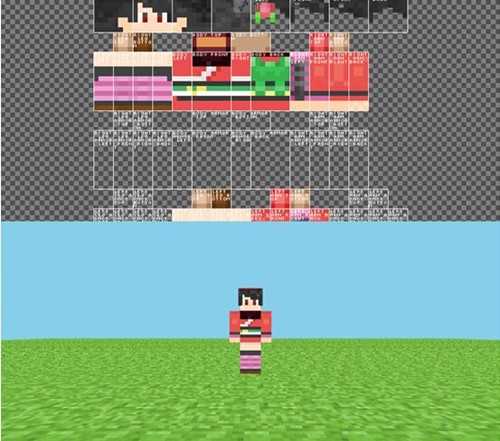
混合视图
个人建议新手可以点击到混合视图来使用.优点是可以看到自己画皮肤在实际使用的时候是个什么效果,很直观.
关于视图的变换:
2d视图里:滑动鼠标滚轮=缩放.
3d视图:滑动鼠标滚轮=缩放.按住鼠标右键转动=转动3d模型(查看模式下为:左键转动模型,右键缩放)
好了,那么现在我们正式进入到讲解真正绘制皮肤所需要的功能吧>3<
查看:就是查看我们绘制的皮肤.当前状态下是无法对皮肤进行任何绘制的.
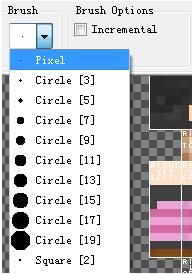
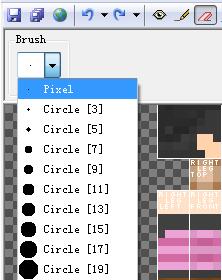
画笔:顾名思义就是让你画皮肤的东西. 在副工具栏里面,可以调节笔刷样式及大小
橡皮: 跟画笔一样.都是可以选择笔刷的
色板:在主界面最左下角大大的这一块就是色板,想用什么色就用什么色.一般用RGBA就行了
取色:想取哪里取哪里.so esy(仅限2d绘制界面中哦)记得取完需要用的颜色之后,不要进行任何操作,请直接切换回画笔.
变浅/变深
同样,这里也是有调节笔刷的选项
Dodge=变浅
Burn=变深
都是在同一色系里面变化.
Exposure:数值越大,变化越明显
左边是100的效果.中间是20的效果,右边是原本的颜色(上排是变浅,下排是变深.)
对于颜色掌握不太好的同学可以用这个功能来调整明暗关系,进行一个过度,增加立体感.
变白/变黑
功能和变浅/变深类似,不过还是有区别的
左边是100的效果.中间是20的效果,右边是原本的颜色(上排是变白,下排是变黑)
这下和变浅/变深的区别是不是一目了然了.
热觉得变白/变黑更适合处理高光和阴影.
填色:大范围的上色使用.可以不用一点一点的画
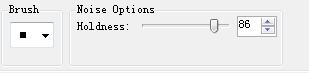
噪点:懒人福音.噪点是随机的对颜色进行一个变化.大范围的色块,比如头发,衣服这些比较适用.
这里是调节参数的地方.数值越大,变化范围越大.
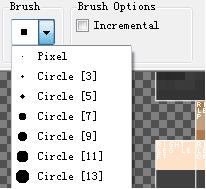
图章:用来复制已经画好的区域.很适合用来画四肢,可以先复制过来再细调.
依旧是有笔刷调节选项的.
使用图章时需要按住shift键,这时候会出现一个白色的方块.白色方块的区域就是你要复制的区域.确定好之后.点一下鼠标左键.白色方块就会变成你复制到的东西.最后你想带着这个复制好的方块到哪儿就到哪儿~
好了.基本的绘制功能就是这些.看起来写了这么多,其实是很简单的,多动手试试,就会体会到自制皮肤的乐趣了
再来讲讲一些让绘制更方便的功能
3关闭/显示 部件
这个功能主要是方便在3d视图里绘制和检查绘制的皮肤.
现在是全开的状态
关闭了头部和头盔显示后.头没了…没事当然还可以打开的.(注意看顶部的选项)
4.切换模型样式
默认的是史蒂夫1.8的样式.当然画人画腻味了之后可以选择画狗画猫画妖怪.反正MC里面有这里基本都有.有兴趣的同学可以来尝试下哦~
以上就是mcskin3d我的世界皮肤制作工具的使用介绍。你们学会了吗