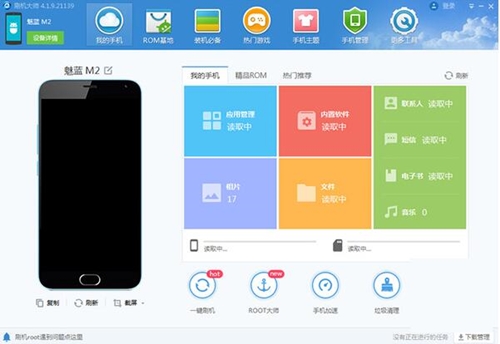
有了刷机大师用户再也不用以往繁琐的刷机操作了,只需选择好ROM,点击一键刷机便可以轻松搞定!无论是新手小白还是刷机达人,都可以随心所欲的使用刷机大师。
软件特色:
1、一键刷机
刷机大师全力为广大安卓用户提供简单、安全、快速、高效的一键刷机体验,只需选择ROM,点击下一步,即可完成刷机。无论您是新手小白还是刷机达人,都可使用刷机大师轻松搞定安卓手机刷机
2、一键ROOT
大师在手,ROOT您有!内置ROOT大师,支持机型最多、成功率最高的ROOT工具,轻松解放您的手机
3、海量ROM
刷机大师集成ROM基地平台,致力于提供更多更好的ROM资源:强大的ROM团队合作专区,完善的机型分类快速检索,专业的编辑亲测推荐,让您享受个性化的优质服务
4、云端服务
智能化识别您的安卓设备,提供全程云端服务:云端适配、云端检测、云端备份、云端存储等。全方位的安全保障,让您刷机更无忧
5、全方位管理
刷机大师集应用下载、安装、升级、备份、卸载为一体,更有自动安装、清除缓存、批量管理等一键式服务,为您提供更为人性化的安卓手机管理体验
刷机大师安装步骤
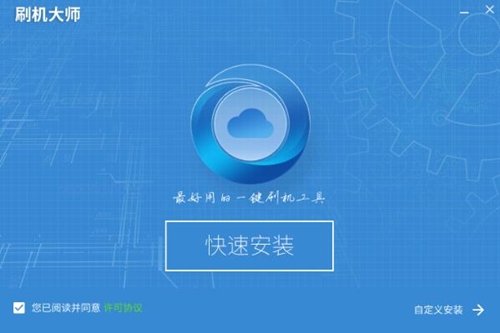
一、下载刷机大师安装包,使用鼠标左键双击打开此文件,进入安装程序。首先可以点击左下方的“许可协议”来进行阅读,阅读完成并无异议后,勾选前方的“您已阅读并同意”,之后可以直接点击“快速安装”,这样刷机大师会直接按照默认设置来安装。
刷机大师电脑版下载安装教程图二
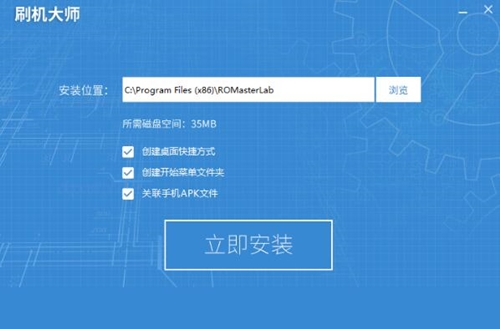
二、用户也可以选择“自定义安装”,这样用户可以根据个人习惯来进行设置。首先点击“浏览”选择刷机大师的安装目录,此处不建议安装在C盘,如果C盘文件过多的话,会影响计算机的运行速度。之后在下方根据使用需要来选择是否“创建桌面快捷方式”、“创建开始菜单文件夹”和“关联手机APK文件”。全部设置完成后,点击“立即安装”按钮即可。
刷机大师电脑版下载安装教程图三
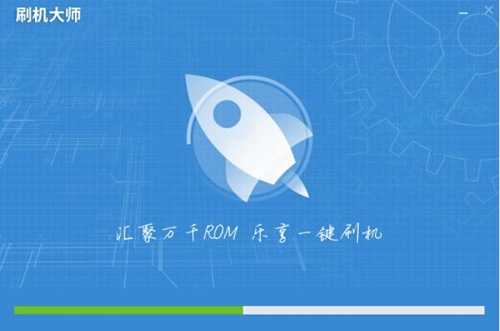
三、刷机大师安装大约需要3分钟,请耐心等待。
刷机大师电脑版下载安装教程图四
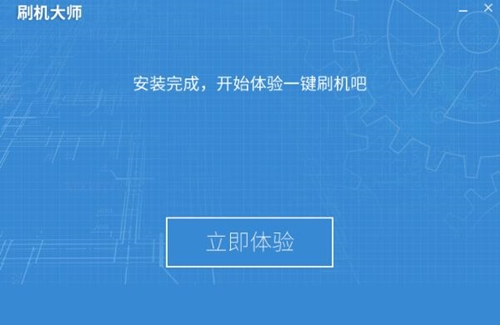
四、安装结束后,会自动跳转至安装完成界面,之后直接点击中间的“立即体验”按钮即可开始使用。
刷机大师电脑版下载安装教程图五
刷机大师使用方法
1、打开刷机大师,手机用数据线连到电脑上,手机打开usb调试,等待连接成功
2、在刷机大师上可以看见“root大师”,然后点击进入root。在root过程中一定不能碰到手机和数据线等等,root成功之后手机是会自动重启的
3、root成功之后我们就可以开始选择rom{刷机包}在rom市场输入自己手机的机型,选择合适的刷机包。如果没有我们去百度搜索,然后下载一个刷机包,放入我们电脑,一定要记住刷机包的名称,怕找不到
4、备份手机重要文件,刷机之后手机里面什么文件都是会没的,所以要备份手机重要的文件。在软件上找到“备份大师”然后选择备份手机重要的文件,联系人等等
5、一般不超过5分钟,就会显示“您的手机已经拥有root权限”,就表示手机已经成功解除root权限了
6、过程中可能要等待5到10分钟,在刷机过程中千万不能碰到手机和数据线等等,以免接触不好,导致刷机失败。刷机成功之后手机会重启,把手机刚刚备份的数据恢复就可以了
刷机大师和奇兔刷机对比
奇兔刷机和刷机大师是用户常用的两款手机刷机软件,主要用于安卓手机。这两款软件大体功能相似,但也有细微区别,下面就让小编来为大家介绍一下。
1、刷机大师是一款开发较早的刷机工具,内置支持的手机机型多,能够轻松找到适合你的手机使用的ROM包。奇兔刷机诞生时间比较晚,且软件内置的ROM包种类也比较少,不过跟刷机大师一样,奇兔刷机也支持使用本地ROM包来刷机。
2、刷机大师和奇兔刷机在正式开始刷机之前,都会为用户提示是否进行资料备份,奇兔刷机能够在资料备份时选择ROM包中自带的手机应用,不需要的应用可以取消安装,给用户非常好的体验。
3、奇兔刷机的工具箱更加多样,用户可以对手机进行更多改造。刷机大师的其他工具主要有救砖和搬家两大功能,且支持机型较少。
总的来说,奇兔刷机和刷机大师两款刷机软件各有所长,刷机大师技术更成熟,奇兔刷机更贴心,用户选择适合自己的那一款就行了
以上就是刷机大师电脑版下载安装教程及同类软件对比