一款适用于广东省进行自考报考学习的用户,考生可以通过广东省自学考试管理系统进行自考报名,自考成绩查询及毕业申请等功能,能够及时知晓自考通知。
软件功能
1、广东省自学考试管理系统支持报名功能 ,在软件就可以报名
2、可以选择社会生报名,可以选择单位个人报名
3、也支持报名修改,如果自己输入的考试信息错误就能立即修改
4、支持查询功能,报名完毕可以在软件查询自己的信息
5、支持密码查找,如果忘记考试密码就在软件查询
6、可以通过输入身份证号查询考生,从而知道密码
7、支持专业查询,在软件输入考试专业名字
8、支持选中某一专业,点击“构成课程”按钮,进入专业课程构成界面
9、支持科目查看,对某个专业需要开考的科目显示
10、支持学校显示,将大学名字显示在软件
软件特色
1、广东省自学考试管理系统使用简单,可以轻松查询考试内容
2、可以在软件查看考试类型,可以查看科目名字
3、可以查看指定大学提供的科目
4、承办本次考试的大学名字都在软件显示
5、支持成绩查看功能,考试结束就可以在这款软件查询成绩
6、考生当次报考的课程(选中某一课程查看考场试室)
报名方法
一、登录报考网址
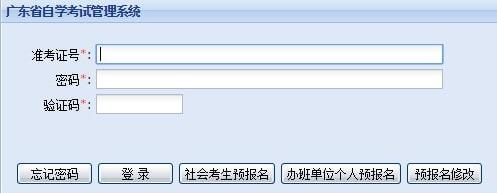
考生登录广东省自学考试管理系统,输入准考证号和考生密码以及系统验证码,点击登录按钮,登录管理系统。
二、选择报考科目
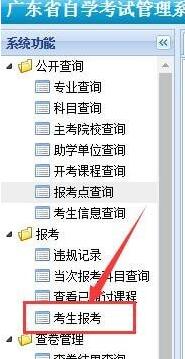
登录管理系统后,点击左侧导航栏考生报考按钮
广东省自学考试系统下载使用介绍图二
(一)阅读重要事项提示
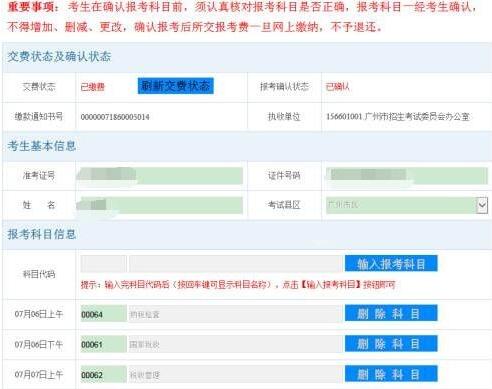
考生进入报考模块后请认真阅读重要事项提示,并核对考生基本信息与本人是否一致。
(二)选择报考科目
考生根据自身情况选择考试县区,因部分县区考场紧张,若报考较晚可能会导致在该县区无法报考,考生可选择在其他县区报考。在“报考科目信息”栏按照提示输入科目代码,点击“输入报考科目”按钮即可选择该报考科目,系统会根据开考时间安排,自动将报考科目填入对应时间节点。考生在未确认报考前可以通过点击“保存报考信息”按钮保存当前填报的科目,也可随时点击“删除科目”按钮删除该按钮前对应的已选课程。
(三)确认报考科目
当考生确定所填报的科目信息无需再更改时,点击“确认报考信息”按钮,对所报考课程进行确认,一旦确认,不得增加、删减或者更改。考生确认报考信息后,缴费按钮自动激活为可点击状态。
广东省自学考试系统下载使用介绍图三
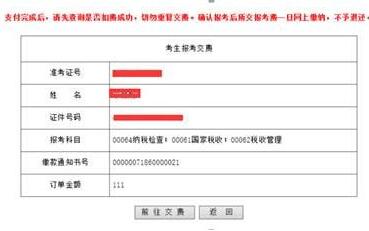
三、缴纳报考费
点击查看:广东省自学考试报名系统微信缴费流程
广东省自学考试系统下载使用介绍图四
四、查询缴费信息
完成缴费后,进入考生报考界面,查看缴费信息。若银行已提示扣款但“缴费状态”为“未交费”,可点击“刷新缴费状态”按钮更新缴费信息。
若银行扣费2个小时后在“自学考试管理系统”上缴费状态仍为“未缴费”状态的,请再次缴费(选择与之前通道不同的缴费通道),重复缴费所支付的金额会原路返回。网上缴费过程中,如果所选缴费通道支付页面出错或无法打开,请重试或者选择另一缴费通道进行在线支付,以确保顺利缴费,重复缴费所支付的金额会原路返回。除此造成的重复缴费退费外,其他缴费一旦完成,不予退费。
为确保顺利报考,请务必在报考截止日期前提早进行网上缴费。
广东省自学考试系统下载使用介绍图五
五、票据打印
(一)网上缴费成功后,如需纸质票据凭证,请于报考截止10个工作日后(由于此次自学考试报考第一次接入财厅网上缴费平台,打印纸质票据可能需要更长一段时间)前往在线缴费时所选缴费通道对应的代收银行网点现场办理。注意:建设银行、工商银行、中国银行提供广东省内除深圳区域以外任一网点柜台办理报名票据打印。平安银行只提供深圳区域网点柜台办理报名票据打印,其它区域可拨打平安银行服务电话(0755-22168186或0755-22166365)提供票据邮递地址信息;
(二)现场办理时,请考生事先通过“广东省自学考试管理系统”获取非税缴款通知书号码和执收单位编码或者打印非税缴款通知书给到银行柜台工作人员,以便银行核对及办理。
以上就是广东省自学考试系统下载使用介绍。