小米手机系统配套管理工具。小米手机助手电脑版拥有丰富的功能,可以用户对小米手机进行系统升级可以完善管理手机你的资源,提供海量应用游戏下载,全面掌控手机方方面面。
软件特色
1.手机系统升级:升级小米手机系统MIUI,完成下载,拷贝,刷机这一过程。
2.备份与还原:该功能与手机端的备份功能类似,不过可以将备份数据放置在PC上,节省更多手机空间。
3.共享上网:用手机连接PC后,开启共享上网,手机就可以通过PC访问网络。
4.管理手机应用软件:该功能可以下载或卸载小米手机的应用软件。
使用方法
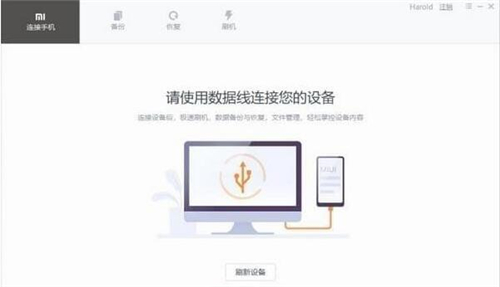
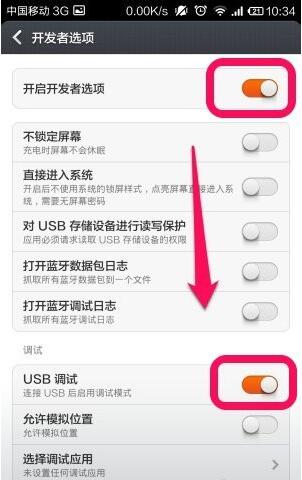
安装完成后开启小米手机助手,登录小米账号,手机开启 USB 调试和 USB 安装后连接电脑:
设置我的设备→全部参数→连续点击【MIUI 版本】直至提示“您现在处于开发者模式! ”
→返回设置首页→更多设置→开发者选项→打开【USB 调试】 开关和【USB 安装】
注: USB 安装需要登录小米账号并保证手机中已插入 SIM 卡。
手机连接成功后进入小米助手主页面
小米手机助手官网下载使用教学图二
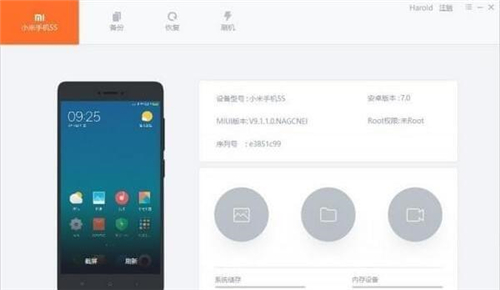
全新重构、全新设计的小米助手主界面,备份、恢复、刷机功能位于软件主页面上方。主页面还可以查看设备型号,MIUI版本,序列号,安卓版本,Root权限等信息。
刷机:
在刷机界面连接小米手机需要您将手机在关机状态下,按【电源键】和【音量加】3秒进入recovery,在手机的recovery界面选择【连接小米助手】。将手机与电脑用USB线连接,小米助手将自动识别并连接手机。
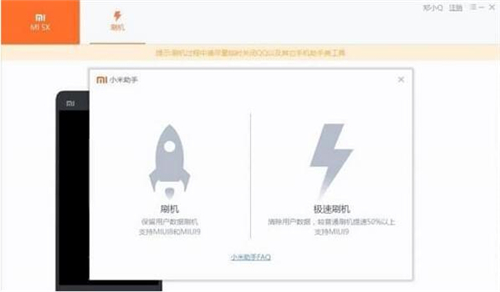
连接成功后点击【下载系统包并刷机】,在刷机方式选择页面选择是否使用极速刷机模式。
注意:极速刷机需要清除用户数据,请您刷机前备份好数据!
小米手机助手官网下载使用教学图三
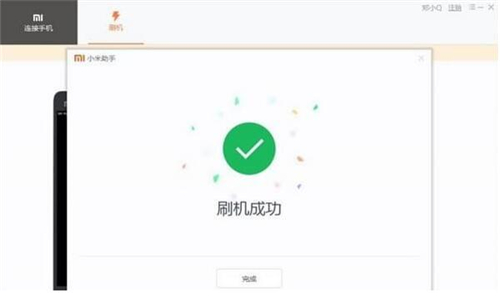
接下来小米助手将会进行刷机包下载和刷机操作,在此过程中切勿断开手机连接。出现刷机成功提示页面就刷机成功啦,等待手机自动重启成功后,就可以体验到最新版MIUI的新功能了。
小米手机助手官网下载使用教学图四
FAQ
小米手机连接不上手机助手怎么办?
方法一、检查数据线
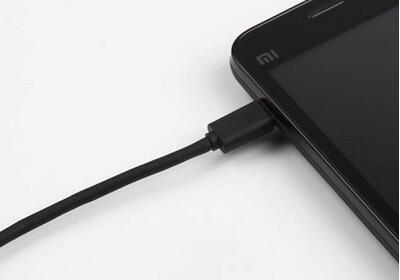
首先应该检查小米手机与电脑是否连接好,电脑USB接口是否正常。
小米手机助手官网下载使用教学图五
方法二、打开USB调试
必须开启USB调试模式,新版小米助手连接小米手机已经无需开启USB调试,如果连接不上,请重启手机即可。
小米手机助手官网下载使用教学图六
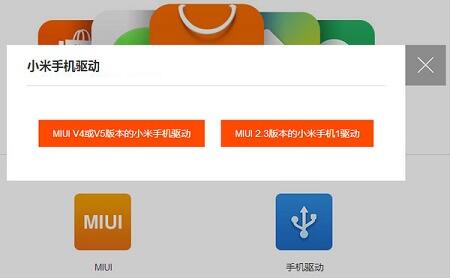
方法三、安装手机驱动
USB调试开启后,依旧连接不上小米手机助手的话,那么检查一下小米手机的驱动是否安装正确。第一次将小米手机连接电脑,必须安装驱动,一般小米助手可以协助我们完成驱动安装。
小米手机助手官网下载使用教学图七
方法四、其他助手相冲突
检查一下有没有同时打开几类助手软件,同时打开会冲突,关闭了再试试。
小米手机助手官网下载使用教学图八
方法五、升级到最新版
小米手机助手已经升级到最新的小米助手2.0正式版了,支持最新的MIUI 6,如果以上方法无法解决,建议升级版本试试。
为什么不能共享上网?
首先查看一下助手的设置里,开启共享上网选项是否勾选,手机通知栏里的共享上网开关是否打开。如果都已经打开,还是不恩能够共享上网,请重启手机后连接。
之前的备份找不到了,提示设备尚未备份?
电脑端的备份没有消失,是因为刷机到了跨版本的rom,导致不能识别之前的备份。出现这种情况,建议刷回原来的系统版本,然后用助手还原,再进行手机系统升级。
以上就是小米手机助手官网下载使用教学,希望大家能够喜欢