WPS2019安装教学
WPS2019个人版具有内存占用低、运行速度快、体积小巧、强大插件平台支持等优势。WPS Office2019个人版支持桌面和移动办公,包含WPS文字、WPS表格、WPS演示三大功能模块,与MS Word、MS Excel、MS PowerPoint一一对应,应用XML数据交换技术,无障碍兼容doc.xls.ppt等文件格式。
安装步骤
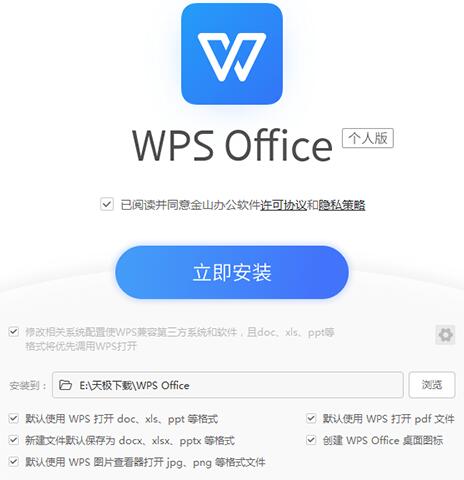
1.从本站下载WPS Office 2019软件包,解压后进入安装向导,点击【浏览】自定义安装文件位置
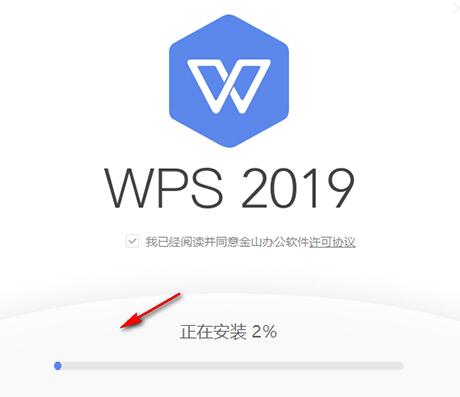
2.单击【立即安装】,稍等片刻即可安装成功
WPS2019安装教学图二
使用方法
1、双击打开桌面上图标,会弹出下图,分为个人版用户和会员/商业版用户,个人版用户就点击“免费使用”按钮,会员/商业版用户可以点击“畅享高效办公体验”按钮,小编这里选择免费使用。
WPS2019安装教学图三
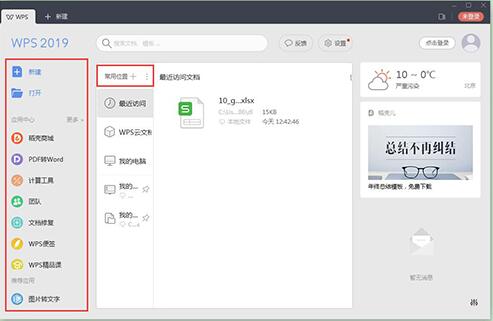
2、接下来WPS Office 2019的主界面就出现了,最左侧栏目是WPS Office 2019的应用中心,用户需要时可以点击下载使用。中间则显示的是用户近期访问的文档和常用的位置,右侧显示的是当前城市的天气情况和近期的消息栏目。
WPS2019安装教学图四
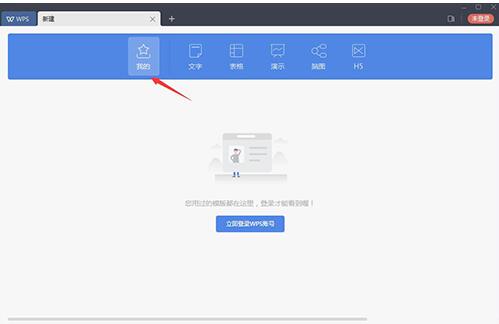
3、点击“新建”按钮,会出现下图,点击“我的”按钮,显示的是用户以前使用过的模板和一些资料,但是是需要登录之后才能查看。
WPS2019安装教学图五
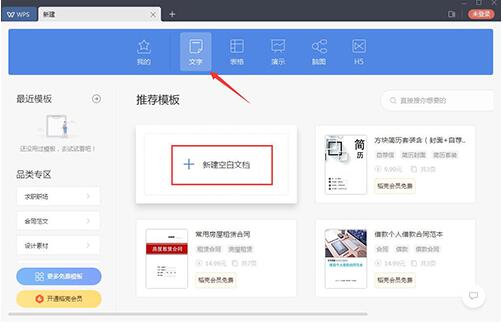
4、点击“文字”选项,显示的就是以前版本的world文档,左侧栏是一些品类专区,点击“新建空白文档”可以新建一个空白的文档,也可以点击其他模板文档进行使用。
WPS2019安装教学图六
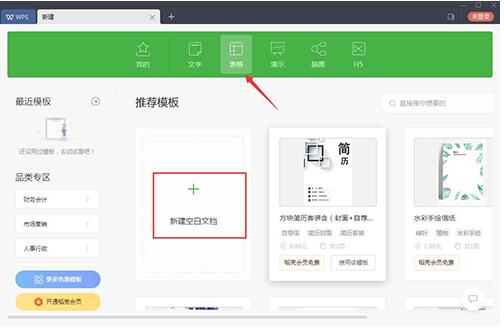
5、点击“表格”选项,显示的则是以往版本的Excel表格,左侧栏是一些品类专区,点击“新建空白文档”可以新建一个空白的表格,也可以点击其他模板文档进行使用。
WPS2019安装教学图七
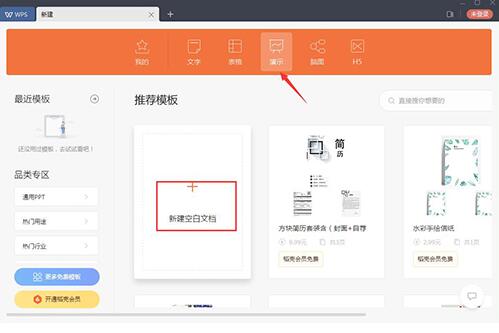
6、点击“演示”选项,显示的则是PPT板块,左侧栏目依旧是一些ppt的品类专区,点击“新建空白文档”新建一个空白的PPT,也可以点击其他模板进行使用。
WPS2019安装教学图八
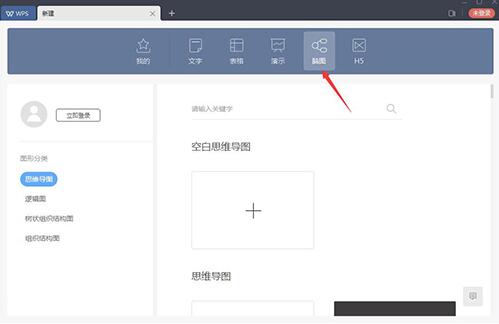
7、点击“脑图”选项,显示的则是思维导图设计栏目,但是需要用户登录,左侧栏是一些图形分类,点开下方可以分别查看其模板功能,也可以点击“+”新建空白的思维导图。
WPS2019安装教学图九
8、最后一个是“H5”,显示的制作H5的页面,左侧栏依旧是各种模板分类,用户需要登录后才可以使用,点击“创建空白的画册”可以新建一个空白的画册。
WPS2019安装教学图十
FAQ
WPS Office 2016与WPS Office 2019有什么区别?
小编使用WPS Office 2019亲身体验:
1、安装
WPS Office 2019的安装依然采用一键安装模式,在安装选项中则多了一个“默认使用wps打开pdf文件的选项”,看来新版对PDF文档的支持应该有所增强。安装包大小为96.6 MB,依然小巧玲珑,依然对个人用户实施免费策略。
2、快捷方式更变
安装完成之后,之前WPS的桌面三套件(WPS文字、WPS表格、WPS演示)外加一个WPS HS快捷方式都不见了,在WPS Office 2019中都被统一合并为了WPS 2019,这也就是新版WPS的新特性--整合。
以上就是WPS2019安装教学你们学会了吗
相关下载
相关文章
大家都在找