大家好,今天小编给大家介绍一款软件,Adobe Photoshop CC2017简体中文版是一款专业的图形图画处理软件。相信很多人都用过PS吧,其实Adobe Photoshop CC2017与PS功用上大体相同,都是用来处理图画的,可自己手动在这儿规划图画,从无到有,当然也能够在这儿修改图画,十分便利。假如你需求这样一款功用强大,专业性强的图画处理东西的话。
Adobe Photoshop CC2017功用介绍
应用程序内查找
运用触手可及的新查找面板,在应用程序内快速查找 Photoshop 东西、面板及菜单。
增强的“属性”面板
“属性”面板现在显示有关常见图层类型和文档的信息,使您能够更轻松地进行精确调整。
支撑 SVG 彩色字体
从 Photoshop“字体”菜单访问您的体系上装置的任何 SVG 字体。SVG 字体支撑多种色彩和突变作用,并且可所以光栅或矢量字体,十分适合进行呼应式规划。
更高的全体功用
通过改进功用(包含更快速的液化东西),Photoshop 现在能够更高效地运行。
还有更多功用
还包含:运用面部辨认液化功用单独调整眼睛,改进了 Match Font 的用户体会,等等。
Adobe Photoshop CC2017装置教程
1、首先在本站下载Adobe Photoshop CC 2017 装置包(因为软件包过大,小编放在云盘了,咱们下载后解压得到云盘链接复制到浏览器地址栏中翻开下载即可。还要注意一点的是这儿有32位及64位的Adobe Photoshop CC 2017,咱们依据自己的电脑挑选一个合适的就好啦。)
2、小编这儿以32位的Adobe Photoshop CC 2017持续为咱们解说,下载后解压它找到.exe文件,右键“以管理员身份运行”。
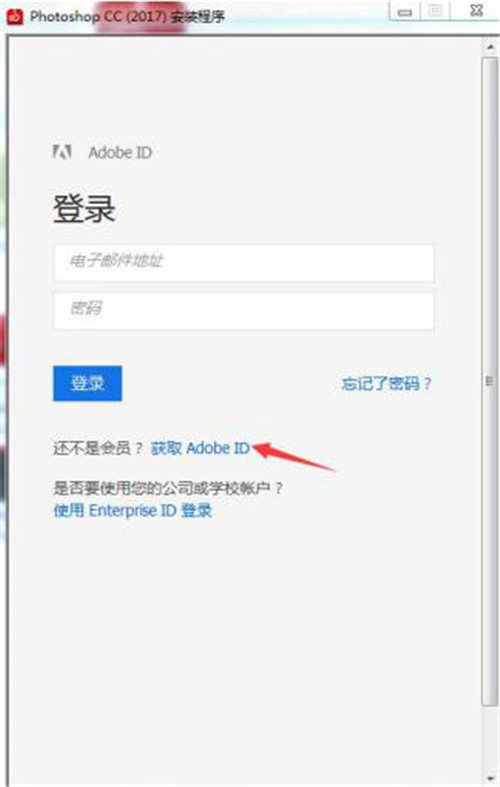
3、接着就会弹出软件登录界面,如下图所示,输入自己的账号和密码登录。没有账号的小伙伴可点击下面的注册,先去注册再进行登录。
Adobe Photoshop CC2017简体中文版下载安装使用教程图2
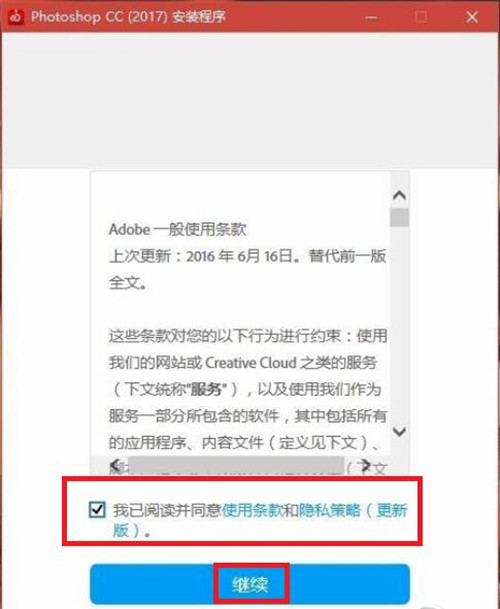
3、阅读软件相关协议,勾选同意,点击持续;
Adobe Photoshop CC2017简体中文版下载安装使用教程图3
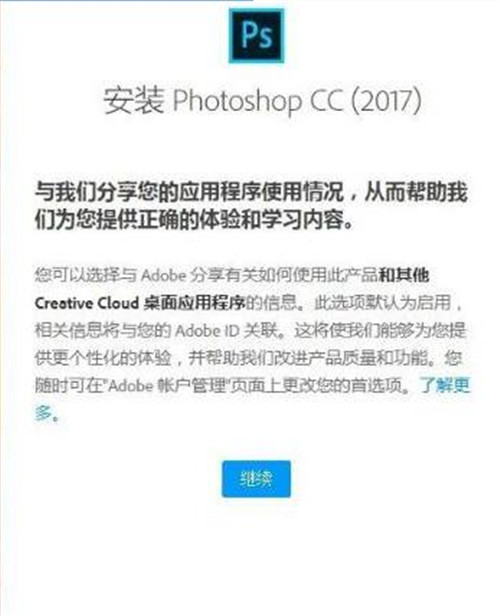
4、之后就会看到Adobe Photoshop CC 2017装置界面了,点击持续;
Adobe Photoshop CC2017简体中文版下载安装使用教程图4
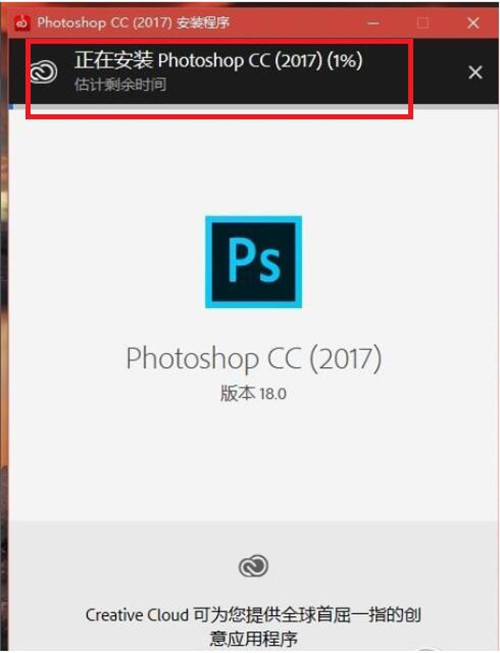
5、软件开始装置,这时你会看到如下界面。软件装置或许需求几分钟,请耐心等候。
Adobe Photoshop CC2017简体中文版下载安装使用教程图5
7、Adobe Photoshop CC 2017装置完结就会自动翻开,点击开始试用,等候软件加载即可。
8、加载完结后就能够运用Adobe Photoshop CC 2017了。
Adobe Photoshop CC2017破解教程
1、将下载的装置补丁复制到Adobe Photoshop CC 2017装置目录下运行。
2、接着在翻开的对话框中挑选Adobe Photoshop CC 2017点击【install】
Adobe Photoshop CC2017简体中文版下载安装使用教程图6
3、然后就会弹出一个文件翻开对话框,在这儿找到amtlib.dll,双击翻开它。如下图所示:
Adobe Photoshop CC2017简体中文版下载安装使用教程图7
4、最后咱们看到注册机下方信息框中OK字样,表示破解成功了。翻开PS软件后,在菜单栏最后一项找到“帮助”,点击后下拉菜单内会有“体系信息”选项,点击后会出现体系信息,往下能看到“许可证类型:永久”。
Adobe Photoshop CC2017简体中文版下载安装使用教程图8
Adobe Photoshop CC2017运用方法
Adobe Photoshop CC 2017怎么注册?
咱们在装置时看到需求有自己的Adobe ID登录才可持续装置运用的。(见装置过程中的第二步),那没有账号的小伙伴该如何注册再登录运用呢,一起随小编来看看吧。
1、点击获取Adobe ID,这时就会跳转到如下界面,这儿咱们需求在这儿对应条框中填写对应的信息,然后点击注册按钮。(邮箱必须要填写自己实在的邮箱。)
Adobe Photoshop CC2017简体中文版下载安装使用教程图9
2、然后咱们登录咱们刚刚填写的邮箱,这时会收到一份激活邮件,点击激活获取Adobe ID即可。
Adobe Photoshop CC2017简体中文版下载安装使用教程图10
3、最后在运用咱们注册的Adobe ID登录就能够持续装置运用Adobe Photoshop CC 2017了。
Adobe Photoshop CC 2017怎么抠图?
1、翻开咱们已经装置好的Photoshop CC 2017软件,接着将咱们预备的图画素材导入进来;
Adobe Photoshop CC2017简体中文版下载安装使用教程图11
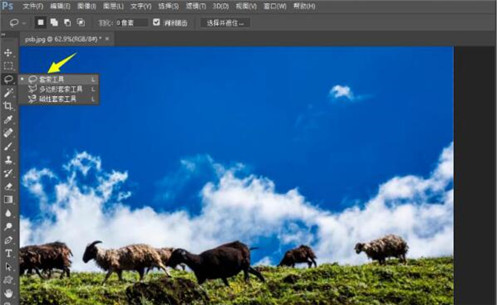
2、接着点击东西栏的套索东西,运用它能够快速挑选要修改的图画。假如说咱们想把下图的圈起来的图画去除,那你能够先运用这个东西抠取。
Adobe Photoshop CC2017简体中文版下载安装使用教程图12
Adobe Photoshop CC2017简体中文版下载安装使用教程图13
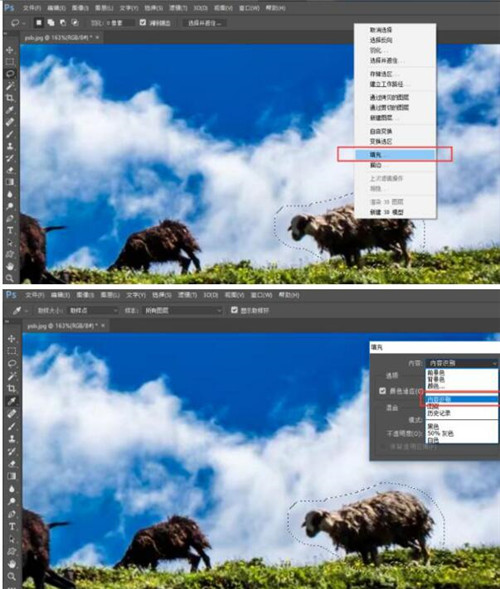
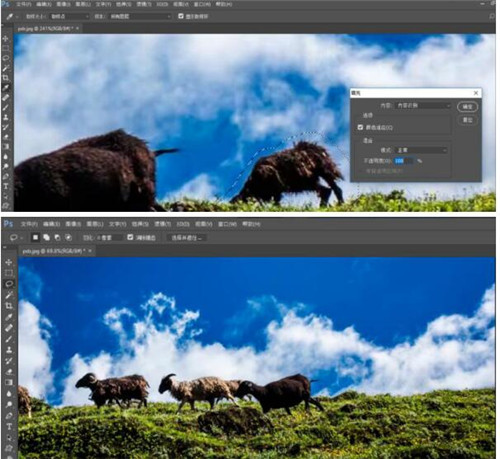
3、然后在按住鼠标右键挑选填充选项,再挑选内容辨认填充,点击确定。这儿咱们用鼠标挑选圈起来的物体旁边的图画来进行填充,这样可快速实现抠图。
Adobe Photoshop CC2017简体中文版下载安装使用教程图14
4、当然Photoshop CC 2017还有很多其它东西,咱们可依据自己的运用习惯来挑选合适的东西来运用。
Adobe Photoshop CC2017简体中文版下载安装使用教程图15