xfplay影音前锋播映器(前锋影音)是基于DirectShow和DirectSound基础之上自主开发的播映内核,具有资源占用低、运转效率高、扩展性强、支撑格局广等长处。影音前锋播映器集成了RealPlayer、QuickTime Player等多种播映核心。影音前锋具有硬件加速形式即高清硬解播映功用、从根本上处理播映高清影片的CPU占用问题;影音前锋将高效的P2P网络与强壮的多媒体播映器完美结合,完结边下边播。
软件特征
完美的亮度、对比度、饱和度、色度调理功用,支撑影音 前锋支撑的一切文件格局。出色的烘托通道自定义设置功用;
高精度的音频还原才能,无与伦比的音质效果。完美的10波段 均衡器、音效优化、盘绕调理功用;
与网络无缝衔接,在线播映视频和音频为所欲为。支撑HTTP、MMS、RTSP等多种流媒体协议,流通的播映 RM/RMVB/Ts/Mkv/WMV/Asf/Avi/MP3/WMA/SWf 等多种流媒体影音格局;
具有超强的多格局支撑和解码才能,全面支撑RealPlayer、Windows Media Player、QuickTime Player、 XviD、Divx和Flash Player 支撑的影音格局;
超强的DVD纠错功用,DVD、VCD、CD光盘播映高度集成;
超强的回忆播映功用,播映列表自定义修正,不同文件可混排播映, 同时具有自定义换肤,自定义快捷键,自定义界面形式,自定义 播映形式, 自动播映,磁性窗口,气泡提示等功用;
完全免费;
全新的3D 音效和视觉感触;
影音前锋采用C++言语重写播映内核,在功用、稳定性、运转速度等方面具有质的腾跃;
装置步骤
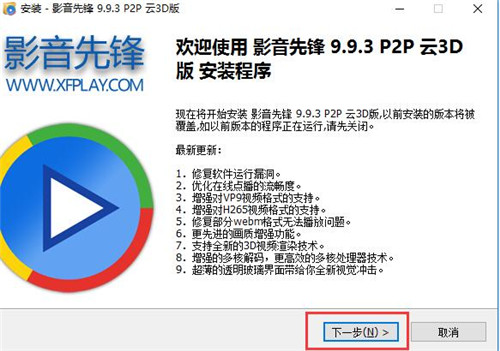
1、双击下载好的装置包,翻开装置导游,点击【下一步】
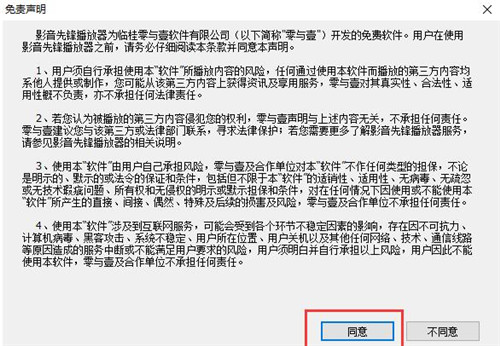
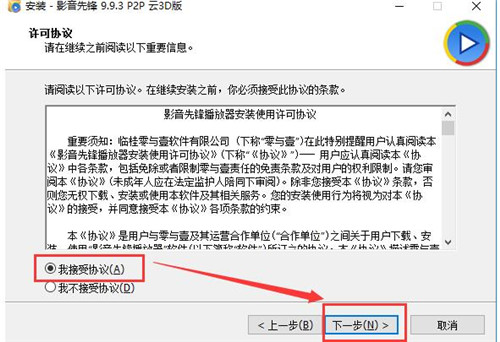
2、在弹出的【免责声明】中点击【同意】,弹出【答应协议】,在答应协议中挑选【我承受协议】后,单击【下一步】
影音先锋视频软件下载安装使用教程图2
影音先锋视频软件下载安装使用教程图3
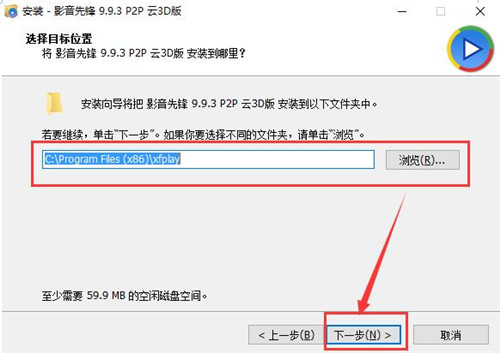
3、在挑选目标方位中,点击【阅读】挑选文件保存的方位,不挑选的话默认保存在C盘,承认后单击【下一步】
影音先锋视频软件下载安装使用教程图4
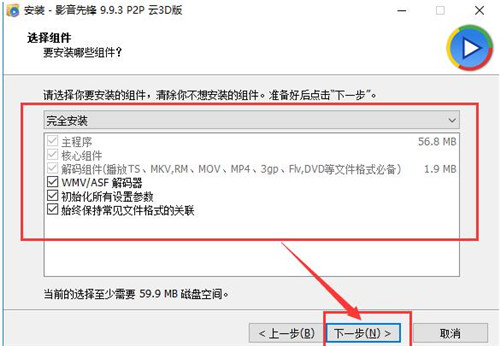
4、挑选组件,在组件栏中前面的方框中挑选,【勾选】表明挑选,完结后单击【下一步】
影音先锋视频软件下载安装使用教程图5
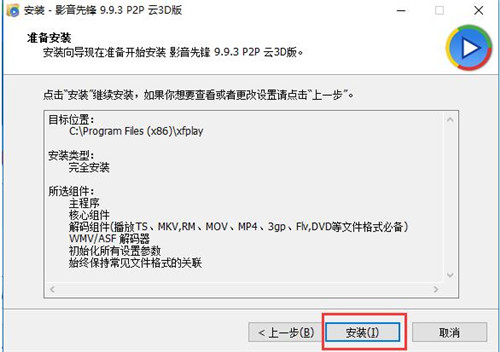
5、相关设置,包含【保存方位】,【所选组件】,假如承认可单击【装置】进行软件装置,需求修正的能够单击【上一步】进行修正
影音先锋视频软件下载安装使用教程图6
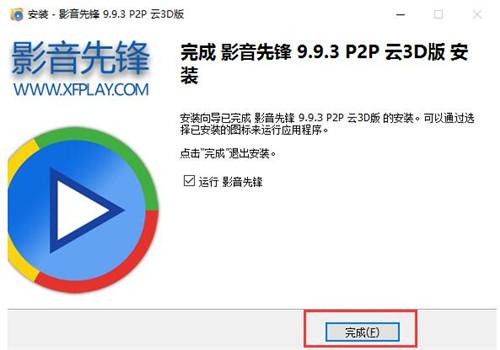
6、装置完结,单击【完结】能够开始运用影音前锋
影音先锋视频软件下载安装使用教程图7
运用技巧
1、双击桌面影音前锋快捷方式,翻开影音前锋主菜单,点击下图红框中的【影音前锋】,能够运用【翻开文件】,【翻开BT种子】,【快速截图】等功用
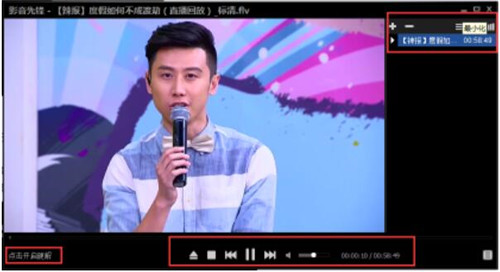
2、点击【播映】按钮能够翻开播映的资源,挑选你要播映的文件,播映,屏幕右侧【+】增加文件,【-】删去选中文件,【】文件回忆,增加文件等功用
屏幕左下方【质量形式】能够挑选播映视频的形式,屏幕中心的模块完结视频播映的【暂停】,【播映】,【上一集】,【下一集】等。
影音先锋视频软件下载安装使用教程图8
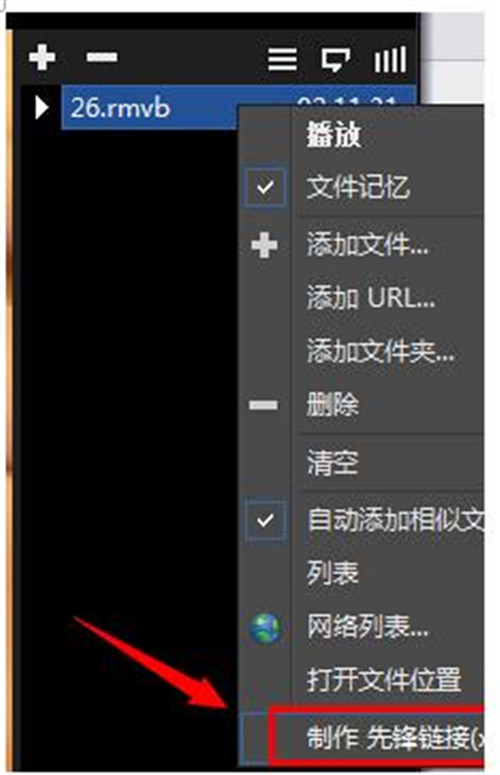
3、假如觉得某个电影比较好,能够用影音前锋播映器翻开该视频文件。然后挑选右键,制造前锋链接(xfplay)
影音先锋视频软件下载安装使用教程图9
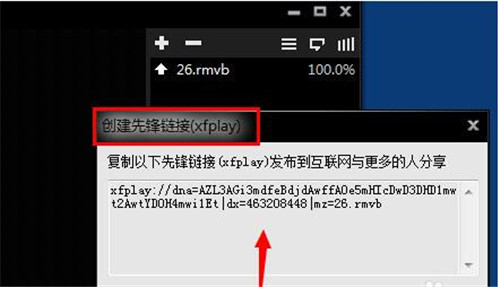
点击创建前锋链接(xfplay)之后,会出现一个影音前锋的视频地址,你能够把地址仿制发给对方。进行下载点播
影音先锋视频软件下载安装使用教程图10
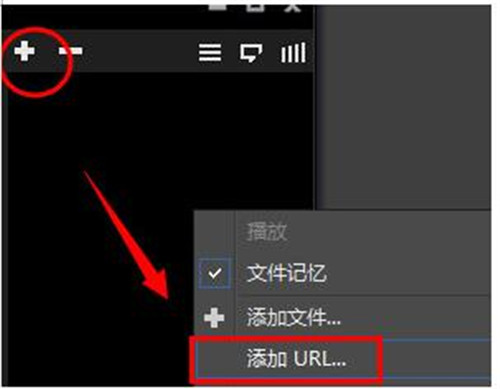
刚刚说的制造好的xfplay链接之后,将链接翻开影音前锋,点击增加URL即可。
影音先锋视频软件下载安装使用教程图11
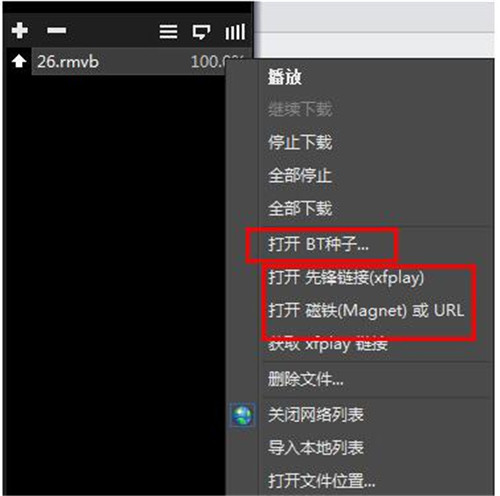
除此之外,影音前锋在线点播还支撑BT种子和其他URL地址。你也能够把迅雷的视频bt种子使命增加进去在线点播
影音先锋视频软件下载安装使用教程图12
FAQ
有不少的朋友在运用影音前锋时发现有些功用不能用或播映不了视频了,下面咱们来看问题如何处理。
1、下载速度慢会影响到影音前锋运用,对视频或资源进行调整。翻开影音前锋,点击左上角的“影音前锋”,找到下拉菜单中的“设置选项”然后点击翻开进入。
2、在弹出的对话框中咱们点击“视频设置”-“流通形式”-“硬件加速形式”敞开硬件加速。
3、假如是影片资源访问较少,资源的掩盖量不大,能够换资源地址来处理。
4、假如删去不了,咱们能够选中文件然后再 右键菜单来删去。右键单击文件,然后挑选删去,承认一下即可删去。