既然是小技巧了,那就短小精悍、简单粗暴、好用顺手、能够化腐朽为神奇……总而言之,言而总之,本篇的内容主要是Excel的常用功能模块进行介绍和讲解,虽不涉及函数之类的高深技巧,但是对于普通职场人士和学生是够用了。
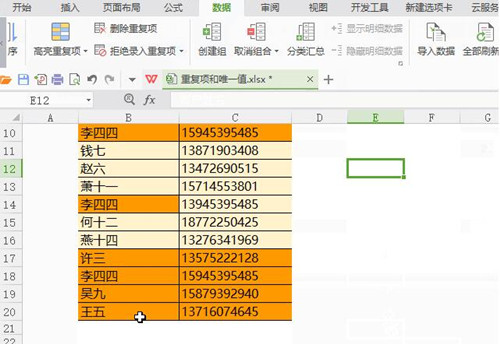
1、一键高亮重复项
高亮重复项时,数据是按列对比的。也就是说,当你对很多列数据“高亮重复项”后,WPS会把每一列下重复的数据标记出来。标记出来后,很容易找出哪些数据是部分重复的。
2、一键删除重复项
和高亮重复项相反的是,点击“删除重复项”后,部分重复发的数据不会被删除。因此我们通过高亮重复项和删除重复项之后,仍能看到部分重复项没有被删除,但也被标记出来了。
3、标记唯一值
WPS和Excel中都没有一键标记唯一值的按钮,都可以通过条件格式标记。标记唯一值和高亮重复值一样,都是以列为单位的。
4、标记重复项的第二项及之后的所有项
设置条件格式规则为公式“=IF(COUNTIF($B$1:$B1,$B1)>1,1,0)”,这样重复项的第一项不会被标记出来,从第二项开始就都会被标记出来。
5、重复项的第一项和其他项用不同的颜色分别标记
在上个条件格式的基础上,添加条件格式,规则仍为公式,公式内容为“=AND(COUNTIF($B$1:$B1,$B1)=1,COUNTIF($B:$B,$B1)>1)”。我们可以仔细看以下AND中的两个COUNTIF公式.应用第一个公式时,第二行会自动变成COUNTIF($B$1:$B2,$B2)=1;而应用第二个公式时,第二行会自动变成COUNTIF($B:$B,$B2)>1,差别就在于两者的统计条件上,第一个统计的是第一行到当前行中的数据,第二个统计的是整个B列的数据。
wps的excel使用技巧图二
一、两个快捷键
WPS中先要获得当前的时间和日期,只能是手动来获取。因为如果是利用函数(比如NOW())的话,时间是会随着时间变化的。
Ctrl + ; 获取当前的日期2018-1-12;
Ctrl + , 获取当前的时间15:10。
二、下拉菜单
下拉菜单做好后,如果单元格的值在报错,那么有可能是实际应用的值被误改了;或者是选项值有改动;最后,还有可能是复制粘贴时,下拉选项的值没有跟着复制过来。首先,选中你想要做下拉菜单的范围。然后,依次点击 数据 --> 插入下拉列表。
在插入下拉列表弹窗界面,拥有两个方式:手动添加下拉选项和从单元格选择下拉选项。
手动添加下拉选项:在下拉选项个数比较少、选项长度短,或者下拉选项固定的情况下使用。该模式的缺点就是,在进行复制时,选项值是跟着sheet走的,如果只是复制表格的话,会导致复制到的地方报错。
该模式下,需要进行手动添加下拉选项,并且选项的先后顺序即为实际菜单中的顺序。右上角的菜单按钮依次为 添加,删除,向下移动,向上移动,修改。
从单元格选择下拉选项:在选项个数比较多、选项长度比较长时,可以利用复制粘贴来节省手动输入的时间。但这只是一个推荐方式,你仍然可以手动输入,这样,整个表格就比较干净,没有多余的选项列表。如果,下拉菜单需要或者想要它能动态修改,那么必须使用该模式。
使用时,需要先把选项放到一起:要么是连续的一竖排,要么是连续的一横排。然后,在公式栏里写入你放的选项位置。这样,下拉菜单就用自动引用你输入的位置的选项,且顺序也是按着排列顺序来的。
但是,这种方法有几个弊端:第一,因为这种是可以修改选项内容的,所以,如果菜单选项那个地方没有做处理的话,有安全风险。第二,这种方式需要把选项值暴露在表格里。所以,总体来说的话,直接展示出来的话,会有失美观;如果把字体做隐藏处理,又容易被其他的误操作覆盖值。所以,推荐把这种值放到不明显、不容易找到的地方;或者,直接做好相应的说明提示。但又恰恰是因为选项值暴露出来了,当复制时连同选项值一块被复制走时,可以实现复制表格不报错。
wps的excel使用技巧图三
三、动态改变背景色
根据单元格的值,动态改变背景色。结合下拉菜单后,可以实现,选择一个选项,背景色随值改变的功能。
首先,还是需要选中你要设置的单元格范围;然后,点击WPS表格右边的下拉箭头。找到格式 --> 条件格式。
进入条件格式规则管理器界面后,点击新建规则。选择你想达到的条件,设置具体的值、公式等后,选择格式 --> 图案,选择具体的颜色,确定。
四、给栏目添加筛选
在使用下拉菜单后,经常想根据对应的下拉菜单来进行相同值的筛选。
首先,选择范围。这里有两种范围选择方式,每种的效果有差异。第一种,直接在需要筛选功能的单元格上右键,只选中一格。然后,找到右键的筛选,打开筛选。这样,系统就会默认查找这一格下面的所有的数据,在忽略掉空值后,进行筛选的菜单分类。但如果下面还有其他数据的话,会导致多种数据混合的局面。所以,只适用于那一列拥有单一的数据,当多种数据在一列时,不推荐使用这种简便方式。
第二种,手动选择所有的范围。然后右键-->筛选。这种方式可以很好的控制筛选范围,但如果有空值,筛选菜单里会显示出来。
另外,如果相对多个列进行筛选操作,那么必须在一开始就选好所有的列,然后打开筛选。因为,筛选是针对所有的选中列而言的,不是针对单个列而言。
五、斑马线
在处理、建立多行表格时,给表格加个斑马线,即显得逼格高。更重要的是,能让眼睛有个参考,不至于眼花缭乱。
同理,WPS表格 --> 下箭头 --> 条件格式 --> 使用公式确定要设置格式的单元格。在公式栏写入 =mod(row(),2),然后选择一个浅色。这样,斑马线就做好了。
mod():除法。这里代表着把row()除以2。即是,所有是二的倍数的row,都处于公式结果内。也正是如此,实现了各行换色的斑马线功能。
Tip:所有的公式栏里,不支持左右键进行移动。这里的左右键是有其他的输入快捷公式的。所以,输入时,老老实实地按着顺序敲公式。不要习惯性地()一起敲,然后往回填。
以上就是wps的excel使用技巧。