魔术分区是一款可以不破坏硬盘现有数据改变分区大小,俗称无损分区,硬盘分区魔术师除了可以对磁盘进行分区外,还能对磁盘调整分区大小,移动分区位置,复制分区,复制磁盘等操作
正确的安装步骤才能不出错,具体步骤如下:
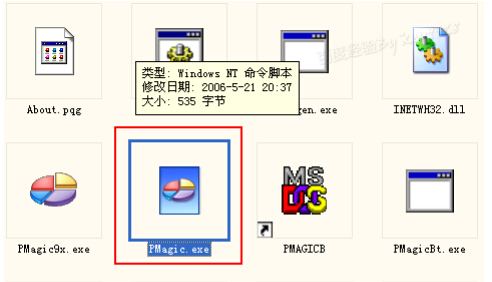
1、下载好绿色硬盘分区魔术师,点击.exe文件进行安装,如下图
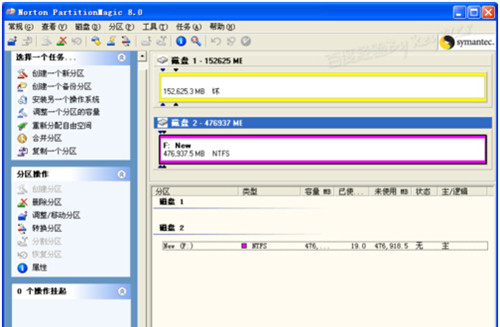
2、软件启动后,可以看到磁盘只有一个500G的分区F:
win7系统用硬盘分区魔术分区分好应用说找不到指定路径怎么解决图二
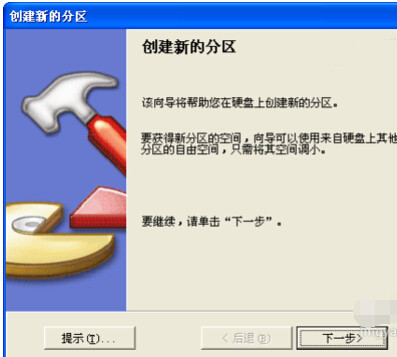
3、单击最左上角的“创建一个新分区”,打开“创建新分区”对话框,直接单击“下一步”按钮即可:
win7系统用硬盘分区魔术分区分好应用说找不到指定路径怎么解决图三
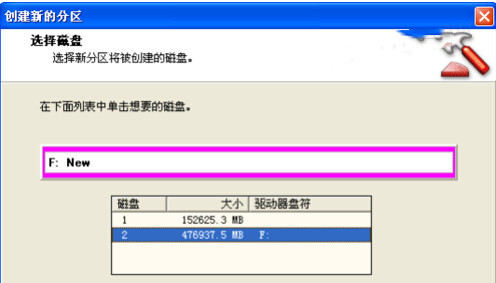
4、在接下来的“选择磁盘”界面中我们选择第二个磁盘,并单击“下一步”按钮:
win7系统用硬盘分区魔术分区分好应用说找不到指定路径怎么解决图四
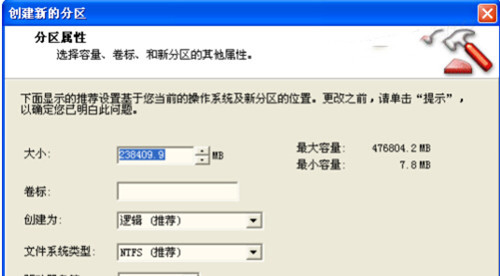
5、在接下来的“分区属性”界面中,是为新分区设置大小和分区格式及盘符与卷标的。由于我们是平分分区,所以默认即可,单击“下一步”按钮:
win7系统用硬盘分区魔术分区分好应用说找不到指定路径怎么解决图五
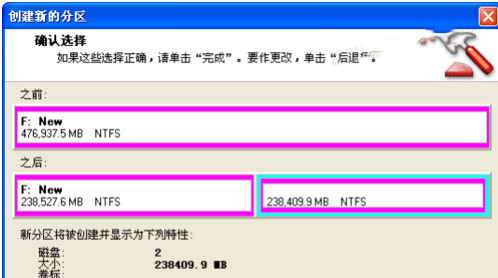
6、在最后的界面中,是预览你分区的结果,在此步还可以“后退”修改你的分区设置。我们单击同“完成”按钮:
win7系统用硬盘分区魔术分区分好应用说找不到指定路径怎么解决图六
7、单击“完成”按钮后,360还会弹出警告提示,同样“允许”即可;
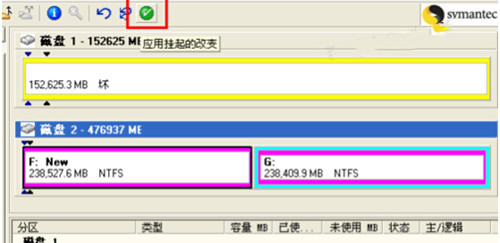
返回主界面后,我们可以看到分区的结果是什么样的。但此时并没有真正分区完成,还需要单击最上面工具栏中的“应用”按钮:
win7系统用硬盘分区魔术分区分好应用说找不到指定路径怎么解决图七
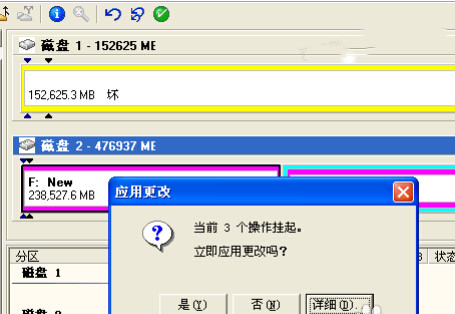
8、然后弹出“应用更改”的提示对话框,直单击“是”按钮:
win7系统用硬盘分区魔术分区分好应用说找不到指定路径怎么解决图八
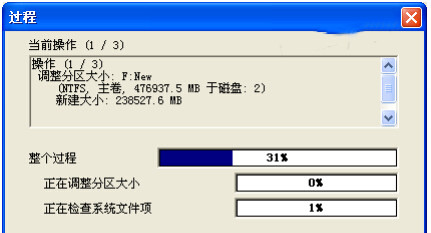
9、开始执行分区操作:
win7系统用硬盘分区魔术分区分好应用说找不到指定路径怎么解决图九
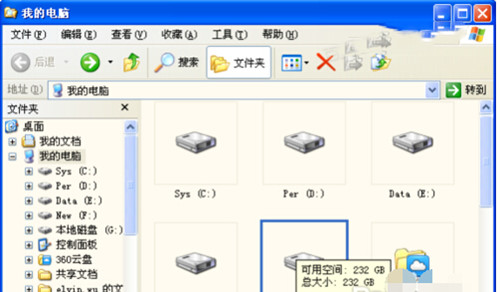
10、等“过程”执行完毕后,无需重启,我们打开“我的电脑”,可以发现分区已经完成,如下图:
win7系统用硬盘分区魔术分区分好应用说找不到指定路径怎么解决图十
正确的安装好文件就不会出现路径找不到等错误了。
以上就是win7系统用硬盘分区魔术分区分好应用说找不到指定路径怎么解决