
在我们日常生活中和工作中,已经离不开电脑,但电脑中的一些系统,是一定得理解和清楚的,否则我们将无从下手,今天就给大家介绍一下office办公软件教程,这款软件相信只要坐在办公室的电脑桌面都会有,已经成为我们生活中不可缺少的一部分,可以说完全融入了我们的生活中,office办公软件包括三个项目,一个是表格,一个是文档。一个是PPT,三个项目相辅相成,应用于各个行业,各个领域,现在office办公软件不仅仅支持电脑版,也可以手机版和平板,可以说随着社会的发展,科技的进步,科技创新日益改善这我们的生活结构,使我们的生活质量有了极大的提高,人们开始追求更高的物质与精神享受,下面小编就带领大家一起来学习下office办公软件中文档中编辑文字的方法。欧洲五大联赛即将开始啦!
word 文档是我们最常用的工具,无论是办公还是在家庭里都会经常用到,我们如何在word 文档中编辑文字呢。下面就简单的介绍一下。欧洲五大联赛即将开始啦!
打开一个word 文档,点击“开始”,如图这样处于文字编辑状态,

在word 文档中编辑文字教程图1
先编辑一下文字的字号,即大小,如图,先将需要编辑的文字选中,再点击键头所指的地方,如图,选择自己想要的字字号欧洲五大联赛即将开始啦!

在word 文档中编辑文字教程图2
这样文字就变成了你所想要的字号了,不要担心,文字的字号虽然变大了,整个文档的所占的空间并没有变化,如图欧洲五大联赛即将开始啦!
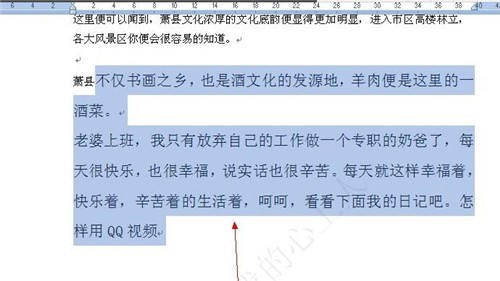
在word 文档中编辑文字教程图3
我们再来编辑一下字体,如图,将所要编辑的文字选中,如图再点击字体栏,如图,点击你所需要的字体,

在word 文档中编辑文字教程图4
我们就选中一个黑体吧,如图,这样你所选中的文字就变成了黑体了。如图欧洲五大联赛即将开始啦!
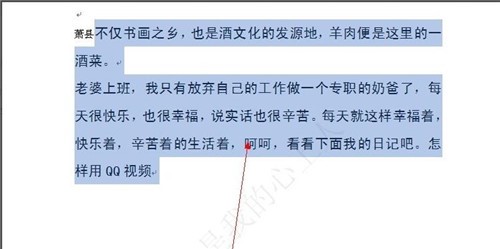
在word 文档中编辑文字教程图5
如果你想让文字加黑加斜,文字下面划线,可以点击如图所示的这样就很方便的操作了,如图欧洲五大联赛即将开始啦!
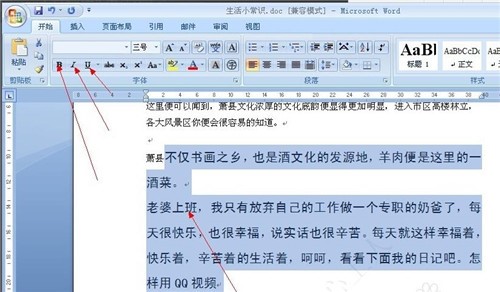
在word 文档中编辑文字教程图6
只要点击文字就可以加粗,加斜了,如图
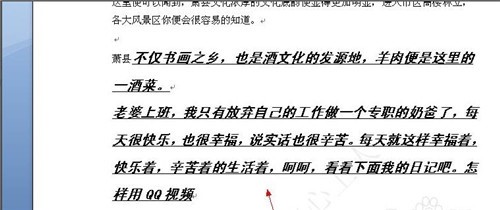
在word 文档中编辑文字教程图7
如果你想改变字体的颜色,同样的道理,你可以选中要改变的文字,然后点击键头所示的颜色按钮,如图

在word 文档中编辑文字教程图8
我们选中一个颜色,这样文字的颜色就改变了,如图
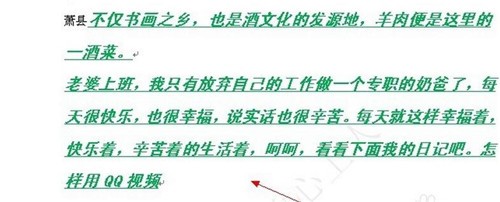
在word 文档中编辑文字教程图9
同样的我们如果想改变文字的背景色,将要改变的文字选中,再点击键头所示的颜色按钮,如图欧洲五大联赛即将开始啦!

在word 文档中编辑文字教程图10
这样文字的背景色就改变了,如图

在word 文档中编辑文字教程图11
我们如何渐渐的放大或缩小几个或一个文字呢, 如图,将要放大或缩小的文字选中,点击键头所示的地方,欧洲五大联赛即将开始啦!
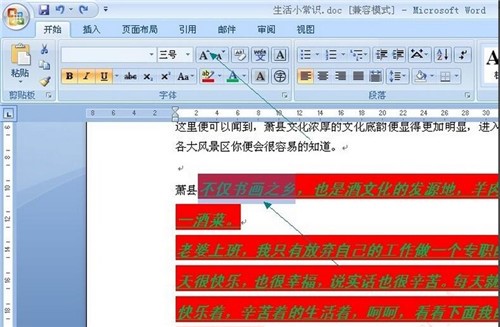
在word 文档中编辑文字教程图12
连续点击这样文字就放大了,如图
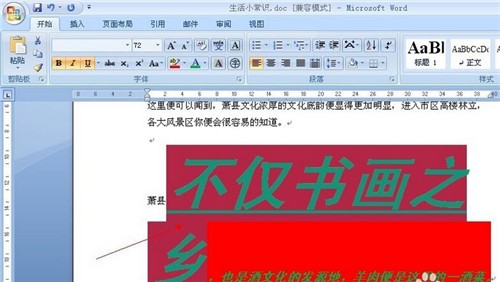
在word 文档中编辑文字教程图13
我们有时候想让某个文字更容易让别人看到,想在文字上画个圈,
将要画圈的文字选中,点击键头所示的A如图,

在word 文档中编辑文字教程图14
这样文字上就画了一个圈。如图
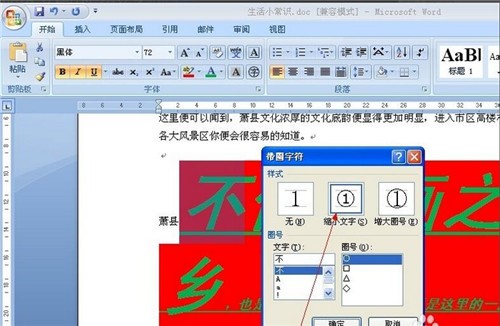
在word 文档中编辑文字教程图15
我们要想将部分文字居中,将要居中的文字选中,点击键头所指的地方,如图
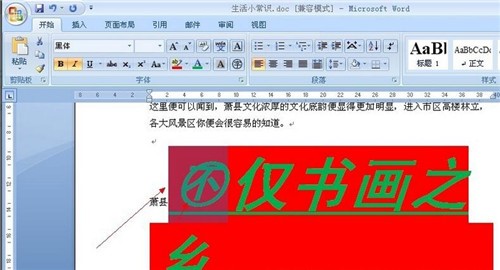
在word 文档中编辑文字教程图16
这样“书画”就居中了。如图
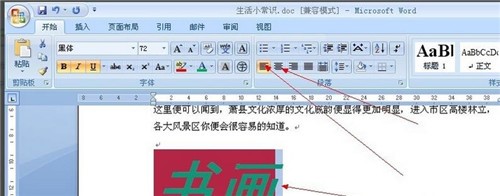
在word 文档中编辑文字教程图17
如果我们想把某几个文字之间的距离拉大,只要将想拉大的文字选中,点击键头所指的地方,即可,如图欧洲五大联赛即将开始啦!
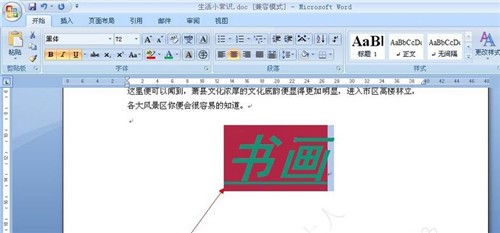
在word 文档中编辑文字教程图18
点击后就可以看到如图所示的文字
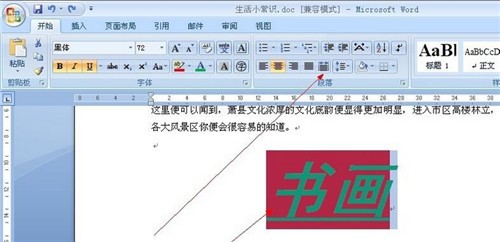
在word 文档中编辑文字教程图19
如果我们想输入平方米怎么办呢,其实也很简单,如图,在文档中写上“米2”如图
然后点击键头所指的地方,如图欧洲五大联赛即将开始啦!

在word 文档中编辑文字教程图20
选中“2”这样平方米就会出现了,如图
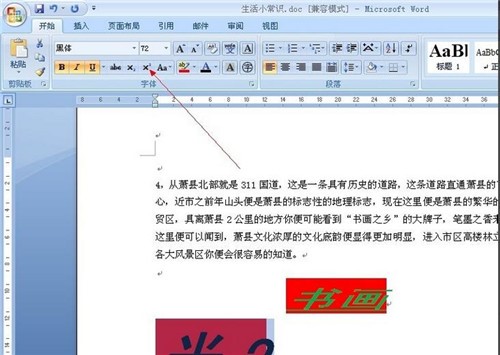
在word 文档中编辑文字教程图21
如何仅仅给文字下方加上底色,而段落之间不加色,如图欧洲五大联赛即将开始啦!

在word 文档中编辑文字教程图22
把要加色的文字选中,点击键头所指的地方,如图
这样颜色就加上了,如图欧洲五大联赛即将开始啦!

在word 文档中编辑文字教程图23
