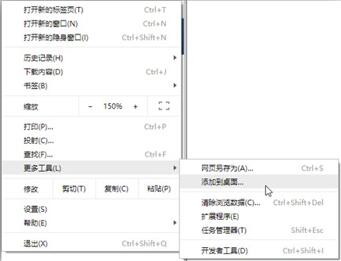
当我们在 Windows 中使用一些网页版应用时,我们可以通过 Chrome 浏览器的「添加到桌面」功能生成一些网页应用。只要勾选「在窗口中打开」,就可以像使用本地应用一样使用网页应用。
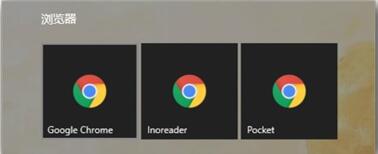
这些网页应用在文件夹中可以正常显示,但一旦将它们固定到开始界面上,就会变成 Chrome 的图标,无法正常显示网页 logo。
出现这个问题的原因,是因为 Chrome 在 .xml 文件中定义了一个样式,Windows 的开始界面会优先读取这个样式,导致所有的网页应用图标无法在开始菜单中正常显示。
其实这个问题很好解决,只需做几步简单的操作。
找到 Chrome 的安装目录
你可以右键 「Chrome 图标 - 打开文件所在位置」来找到 Chrome 的安装目录。
Chrome 的默认安装位置是 C:\\Users\\用户名\\AppData\\Local\\Google\\Chrome\\Application。
较老版本的 Chrome 则安装在 C:\\Program Files\\Google\\Chrome\\Application。
删除 .xml 文件
Chrome 的目录下有一个名为 chrome.VisualElementsManifest.xml 的文件,这个文件决定了 Chrome 在开始菜单中如何显示图标。
你可以直接删除该文件,不会影响正常显示。当然你也可以给它改个扩展名,将来反悔了还可以改回来。
刷新图标缓存
刷新图标缓存的详细操作方法可以参考这篇文章:《图标显示不正常?试试强制刷新 Windows 图标缓存》。
不过这里还有个更简单的方法,你可以将 Chrome 应用暂时移动到桌面,再移回来。
Chrome 应用的位置是 C:\\Users\\用户名\\AppData\\Roaming\\Microsoft\\Windows\\Start Menu\\Programs\\Chrome 应用
再将它们重新固定到开始界面上,即可正常显示 Chrome 应用的图标。将来固定新的图标也都会正常显示网页 logo。

做到这一步,就可以在开始菜单中正常显示网页 logo 了。Enjoy it !