这个问题也让很多希望美化自己电脑的朋友感到头疼,而在网上却少有这方面的资料,最后只好放弃文件夹美化。这就来介绍一些 Windows 下图标美化方面的技巧,看看如何才能让图标牢牢地粘在文件夹上。
进阶篇:如何批量让文件夹获得稳定的图标
用上面的方法为文件夹设置图标很简单,但设置过程中的种种问题也导致 Windows 中的文件夹图标很不稳定,图标容易失效。那就来看看,如何才能又快又好的完成这项工作。
修改为相对路径,保证图标显示
我们需要先把图标文件分别放进文件夹中,这样才能使用相对路径。
再用上面提到的 系统默认的图标修改方式 修改文件夹图标(这里要操作好几步)。
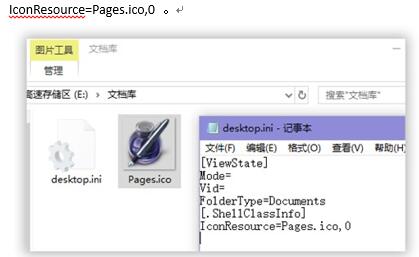
此时打开自动生成的 desktop.ini 文件,去掉 E:\\文档库\\,路径就变成了相对路径:IconResource=Pages.ico,0 。
原生文件夹图标难看?windows图标美化教程!进阶篇图一
使用相对路径
这样就可以保证文件夹在移动到其他电脑后,依然保持图标正常显示。
但是在实际操作中我们就会发现,这样做很麻烦。问题在于系统提供的图标修改方式藏得太深,效率太低,还要进记事本修改文字,老半天才能改好一个图标。有没有更快一点的解决方法?
手动建立 ini 文件,提高替换效率
结合图标的工作原理我们得知,想要让一个文件夹获得稳定不变的图标,就需要满足三个条件。
一个稳定的图标位置,比如将图标放在文件夹的根目录下。
一个稳定的 desktop.ini 文件,在 desktop.ini 文件中使用相对路径。
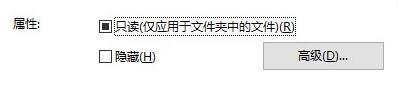
将文件夹属性为「只读」。
前两个问题很容易解决,第三个稍稍复杂一些。
第一步:利用 Everything 对图标进行批量操作
首先将看中的图标复制一份到需要图标的文件夹中,再命名为统一的名字,比如 foldericon.ico。
如果想要批量修改文件夹图标,在 Everything 中搜索 \"D:\\工具库\\\" .ico 找到当前目录下的所有图标文件,全选后重命名即可。

原生文件夹图标难看?windows图标美化教程!进阶篇图二
利用 Everything 对图标进行操作
然后新建一个文本文件,命名为 desktop.ini,再把这段代码复制进去。
原生文件夹图标难看?windows图标美化教程!进阶篇图三
[.ShellClassInfo]
IconResource=foldericon.ico,0
记得要把 foldericon 替换成重命名后的图标名,保存。然后把这个 desktop.ini 依次拖进每一个文件夹中。
再利用 Everything 搜索所有的 foldericon.ico 和 desktop.ini,把它们的文件属性设置为「隐藏」。
第二步:修改文件夹属性
方法一:利用 Total Commander 修改文件夹属性
最后只需解决文件夹的属性问题就好了。可惜微软提供的图形化界面中没有提供「将文件夹设为只读」的选项(只能将文件夹中的文件设为只读)。

原生文件夹图标难看?windows图标美化教程!进阶篇图四
Windows 无法直接修改文件夹的属性
所以需要用到其他的一些工具,帮我们快速修改文件夹属性,比如 Total Commander。
在 Total Commander 中选中对应的文件夹,依次点击「文件 → 更改属性 → 只读 → 确定」,就可以轻松地把文件夹属性设为只读了。
利用 Total Commander 修改文件夹属性
方法二:利用命令行手动修改文件夹属性
如果你不愿意因为这点小事安装一个软件,也讲一下利用命令行修改文件夹属性的方法。
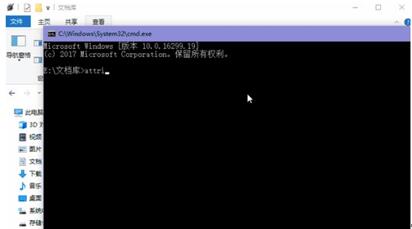
直接点击文件夹中的地址栏,输入 cmd 并回车,在当前目录打开命令行。输入 attrib +r /d,就可以将该目录下所有的文件、文件夹都设为只读(如果该目录下还有文件,可以右键这些文件 → 属性 → 取消只读属性)。
原生文件夹图标难看?windows图标美化教程!进阶篇图五
利用命令行修改文件夹属性
如果看文字有点复杂,按照这个动图做就好了。
到这里,desktop.ini 文件就起作用了,图标也会被完美替换。经过这番操作的文件夹,无论被移动到哪里,它们都能显示正确的图标了。
补充篇:重建图标缓存
其实到这里文章已经结束了。然而在我实践过程中,又出现了另一个坑。
当我想要换掉一个文件夹图标时,手动建立的 desktop.ini 不会刷新 Windows 中的图标缓存。这就导致「即使删掉了图标文件,重新建立的同名图标依然不会出现」。
所以,要么通过系统自带的方法重新设置图标,要么手动重建图标缓存。
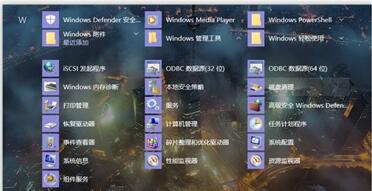
在开始菜单的 Windows 管理工具中找到系统自带的「磁盘清理」工具。
原生文件夹图标难看?windows图标美化教程!进阶篇图六
磁盘清理工具
选择 C 盘,勾选「缩略图」后进行清理,然后重启电脑,图标就会被刷新。
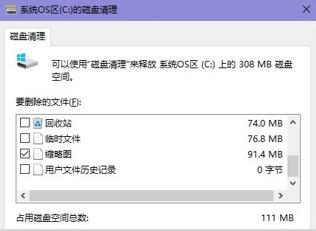
原生文件夹图标难看?windows图标美化教程!进阶篇图七
清理缩略图刷新图标缓存
Windows 图标缓存文件的位置在 %USERPROFILE%\\AppData\\Local\\Microsoft\\Windows\\Explorer,但是手动删除不太容易,需要用一长段代码解除占用,在这里就不展开讲了,感兴趣的可以自己研究。
批量修改图标的快捷小工具
由于在网上找不到这方面的小工具,我就自己写了一个批量替换文件夹图标的软件 FolderIconTool 。它可以自动将每个文件夹中的 .ico 图标文件设置为文件夹的图标。