
不仅如此,我们看到的图片往往是被「创造」出来后经过互联网上复杂渠道层层转发分享的结果,其中有太多机会被压缩(聊天软件,浏览器省流量访问,各种应用转发等等)。我们看到的「马赛克」也许原本是一张高清艳丽的图片:
Image Vectorizer
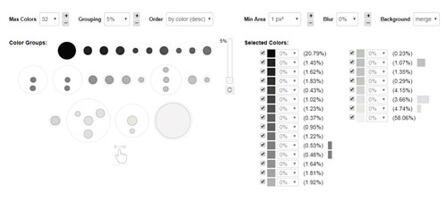
Image Vectorizer 也可以全自动地将任何上传的图片转换为矢量图,而且它:
完全免费,能保存多个格式。
能看到转换的过程,有科技感。
支持 AI 自动调节优化转换效果。
提供专业的颜色深度与调色设置,让专业人员可以获得更好的转换效果。
下载的图片太模糊?8 个方法把它变清晰!技巧下篇图一
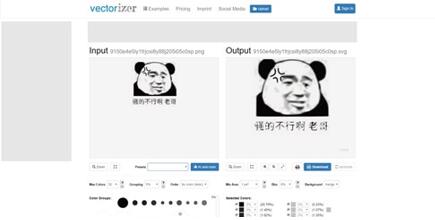
从效果来看 Image Vectorizer 的自动模式效果比 Vector Magic 还要好上不少(所以说 Vector Magic 收那么贵的勇气是哪里来的啊)。
下载的图片太模糊?8 个方法把它变清晰!技巧下篇图二
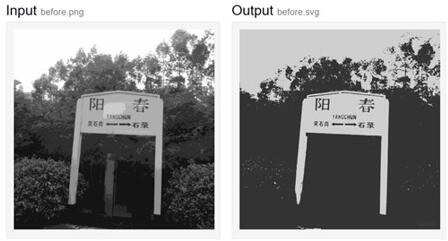
除了图片放大,有时候巧用照片矢量化还能产生不错的艺术效果:
下载的图片太模糊?8 个方法把它变清晰!技巧下篇图三
照片与位图图像
接下来终于到最常见的照片放大啦。不同于上面几种类型的在线服务,照片放大推荐的都是软件哦。再次说明,所有图片放大软件都不能还原不存在的信息(想要软件从几个像素还原出车牌号码的朋友可以放弃了)。
A Sharper Scaling
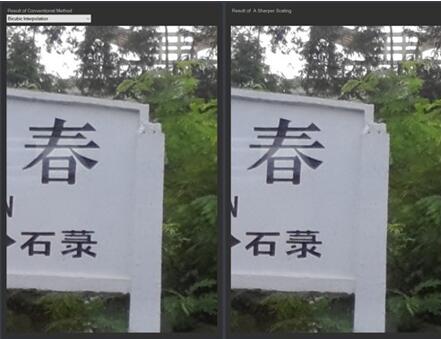
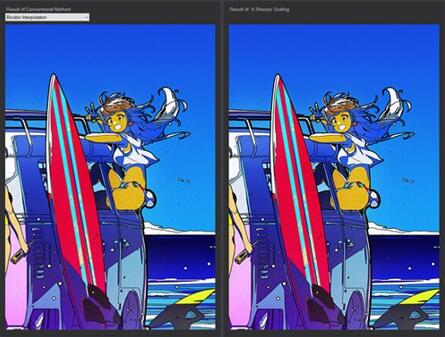
A Sharper Scaling 是一个超级轻巧的图片放大软件,需要微软 .NET3.5 框架。安装完毕后只有简单的几个按钮,按照惯例尝试了照片和插画的放大效果:
下载的图片太模糊?8 个方法把它变清晰!技巧下篇图四
下载的图片太模糊?8 个方法把它变清晰!技巧下篇图五
注意:软件提供的对比图不是原图和放大图的对比,而是传统图片放大算法和 A Sharper Scaling 算法放大图的对比,大家使用的时候需要注意(有点反人类的设计,我用了大半天才注意到......)。
A Sharper Scaling 对照片的放大效果很不错,至少比旁边传统的放大算法好上不少。不过和 Waifu2x 相反,插画等非现实图片不能用它来放大,效果十分不明显,有时甚至会产生反效果。
Photozoom Pro
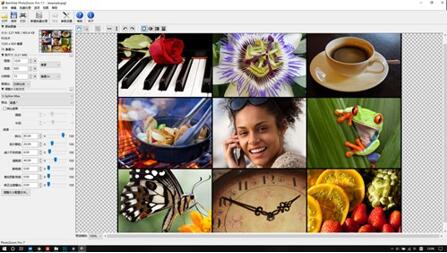
Photozoom Pro 是一款已经坚持更新 13 年的老牌图片放大软件,在专业领域被很多公司使用,最新版本是 Photozoom Pro7。
下载的图片太模糊?8 个方法把它变清晰!技巧下篇图六
作为专业的软件,它对于照片的放大效果自然是十分地不错,内置了很多图片放大算法,我们可以根据照片类型不同去手动调整最佳算法。调整完毕直接输入或者拖动滑条到想要的分辨率,右边实时显示放大后的效果。

下载的图片太模糊?8 个方法把它变清晰!技巧下篇图七
Photozoom Pro 里面的每个算法都有更加详细的设置,用户可以针对不同图片慢慢调整直到实现最佳放大效果。同样的,用它对插画等非现实图片放大不是特别有效,不过比起 A Sharper Scaling 要好很多,还需要经过耐心调整才有一定效果。
Photoshop 自带调整
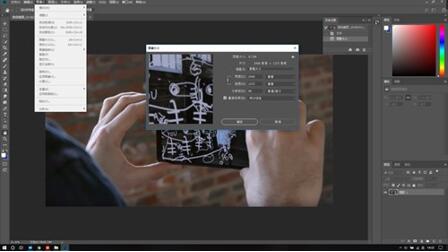
最后给大家简单说说如何在 PS 里面放大图片吧。
用 PhotoShop 打开想要放大的图片。
点击图像 -> 图像大小,快捷键 Alt + Ctrl + I 打开图片调整窗口。
输入你想要的新分辨率,在下面的「重新采样」可以选择几种简单的算法。
点击确定。
下载的图片太模糊?8 个方法把它变清晰!技巧下篇图八
有了今天推荐的网站和软件,以后无论是制作 PPT 还是设置壁纸,遇到所有类型的图片都能「低清变高清,高清变蓝光」啦



