
截图
尽管 macOS 的原生截图功能 已十分强大,但仍难以兼顾所有需求。如果你曾期望过自动设置背景、录制屏幕、长截图等特性,不妨试试本节推荐的 App。
Xnip
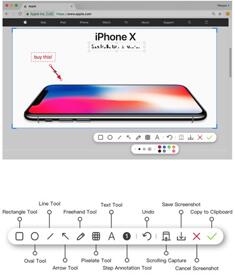
在 Snipaste 发布 macOS 公测版时,另一款国内独立开发者作品 Xnip 也悄然发布,而它的主打卖点,则是滚动截图。只需要鼠标选中可滚动区域,点击识别按钮,Xnip 就会自动记录滚动的页面,甚至可以保存聊天中的动态表情包。当然,截图工具必备的窗口截图、标注工具等自然也不会缺席。
MAC系统高效处理图片应用推荐八!Xnip图一
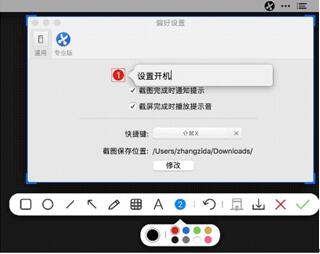
常见的截屏功能 Xnip 都支持,比如窗口识别、标注等;特别是 Xnip 支持「步骤标注」,需要经常制作教程的用户一定喜欢。
MAC系统高效处理图片应用推荐八!Xnip图二
Xnip 还优化了截屏的流程。一般来讲截屏的步骤分为「区域选择 - 确认选择 - 标注 / 编辑 - 保存」,而一旦进入了「标注 / 编辑」状态,用户便无法再次改变选择的区域。虽然可能很多用户都觉得无所谓,重新来一遍或是事后再裁剪就好了,但是如果已经标注了一大堆才发现区域不对,也挺烦恼的。而 Xnip 允许用户在标注过程中随意改变已选择的区域,不得不佩服开发者的细心。

MAC系统高效处理图片应用推荐八!Xnip图三
Xnip 也支持滚动截屏,使用体验和别家也是非常不一样,滚动的时候旁边有实时预览,感觉非常爽快自然。

MAC系统高效处理图片应用推荐八!Xnip图四
特别值得一提的是,Xnip 的滚动截图还能保留动图的动态,虽然我暂时没想到使用场景是什么,可能…用作呈堂证供?再次佩服开发者对各种细节的观察与思考。

MAC系统高效处理图片应用推荐八!Xnip图五
Xnip 是国内开发者 ZekeDa 的作品,可在 Mac App Store 免费下载。免费版可使用所有功能,只是在保存时会被加上「水印」——说是水印,其实只会加在截屏以外的区域,如下图,并不影响阅读或破坏截屏完整性。
如果你想要截出一张长图,可以在 App Store 免费获取 Xnip,去除水印需要订阅每年 12 元的高级版。
