

你不知道的美图秀秀有用抠图攻略图一
美图秀秀我们都不生疏,日常用的最多的可能是手机版的美颜,当然还有滤镜。
这么便利的美图秀秀,还有我们不知道的简易有用功用。
这儿就来教我们两个留言关注度高的,有用有趣的,拿来可用。
如何快速主动完美抠图,和替换布景组成新图。
简略的主动抠图在图画两端连起来就能够,但是大多数时分,主动抠图并不完美,需求手动抠图来完结;
手动抠图又很耗时,一点点来,稍有不慎就要从头来过,很不便利。

你不知道的美图秀秀有用抠图攻略图二
如图所示,很多时分主动抠图出来的作用是酱紫,并不能用。
这儿来分享下简略,有用的小技能,为自己,在家人做个有趣图片;或许做个电子档宣扬海报,图片宣扬,不打印的话像素也是足够了。
以仙剑三刘诗诗扮演的龙葵为例,教我们实际操作
1 在美图秀秀翻开要编辑图片
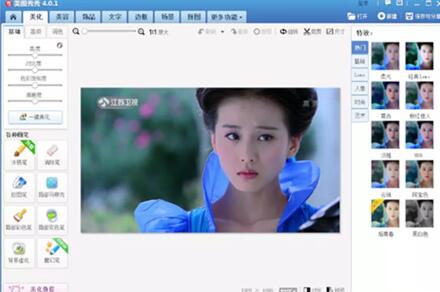
你不知道的美图秀秀有用抠图攻略图三
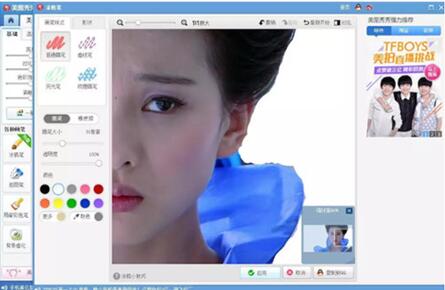
2 布景涂改成白色

你不知道的美图秀秀有用抠图攻略图四
图2(未完结布景涂改)
(1)用图左边的涂鸦笔,挑选白色;
(2)通明度挑选100%;
(3)先用较粗的线条(像素大的画笔)把大面积布景涂改;
(4)再用适当细的线条完善细节。
你不知道的美图秀秀有用抠图攻略图五
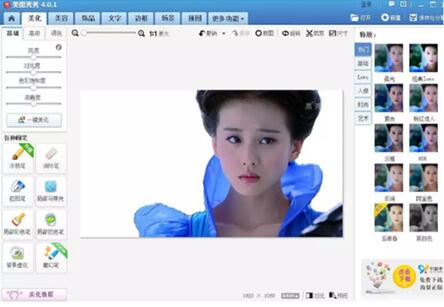
用扩大功用处理细节
(5)有时分对图片细节要求较高,能够用图片上方的扩大功用,扩大局部,处理细节;
(6)点右下角的框,挑选显示出的待处理的部分;
(7)处理完则点击上方扩大份额的点,挑选到最左边,康复原图巨细;
你不知道的美图秀秀有用抠图攻略图六
注:鼠标向外滚动也能够扩大;
如果点错,点右上方撤销箭头,康复到上一步;
3 快速、高效抠出需求的人像
你不知道的美图秀秀有用抠图攻略图七
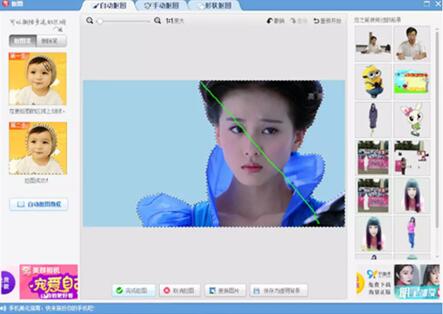
开始抠图1
(1)点原始图1左边的抠图笔,挑选主动抠图;
(2)点左上方拉到右下方图画区域;
你不知道的美图秀秀有用抠图攻略图八
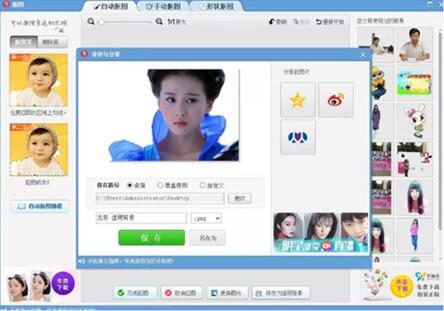
(3)点击右下角保存为通明布景,今后能够给图片增加新的布景,组成新的图片;(引荐)
你不知道的美图秀秀有用抠图攻略图九
抠出人像
(4)也能够点完结抠图,将前景(就是你抠出来的图)保存为素材,今后翻开你的美图秀秀能够找到。
4 直接替换布景,新组成图片

你不知道的美图秀秀有用抠图攻略图十
新布景
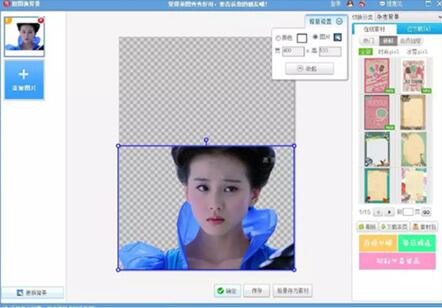
(1)直接点右上角布景设置,点图片右侧小箭头方框,挑选新布景;
(2)扣出的图能够调整巨细和方向,我们依据和挑选布景的契合度自在调整好,点确认。
你不知道的美图秀秀有用抠图攻略图十一
组成
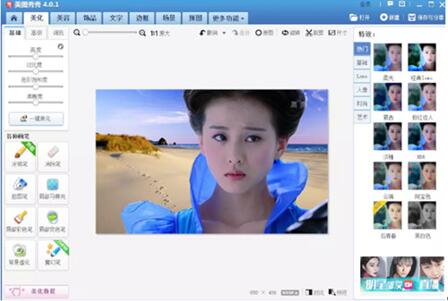
最终组成图
古装剧里美美哒的龙葵,在你的帮助下就这样穿越到海边了!
