首要,在FydeOS官网下载镜像文件“FydeOSPCv6.0-stable.img.xz”,与一般的镜像文件格式不一样。刻录到U盘则需求选择合适的东西,主张运用官网引荐的 balenaEtcher,运用简略便利,支撑Windows、MacOS及Linux。
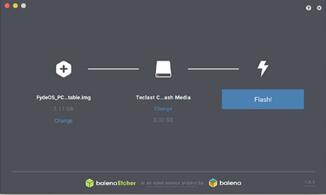
Chrome OS在国内网络环境下几乎没有用武之地,所以有了FydeOS的出现……图一
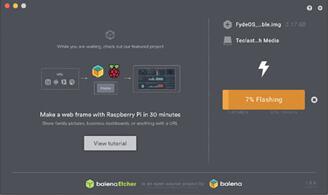
Chrome OS在国内网络环境下几乎没有用武之地,所以有了FydeOS的出现…图二
balenaEtcher运用十分简略,选择镜像文件、选择U盘,直接开端刻录即可,打一局《王者荣耀》的时间就完毕了。刻录完成之后,其实Fyde OS就已经可以从U盘中发动,假设你的U盘读写速度够快(比方SSD介质),直接插在电脑USB 3.0接口上就已经足以体会,不需求在进行硬盘装置。
至于一般USB 2.0的U盘受限于读写速度,仍是主张在硬盘装置体会,如果是SSD硬盘的话,体会会更好。
装置流程
把刻录好的U盘插入电脑,直接设置从U盘发动,就会直接进入U盘中已经装置好的Fyde OS。初度进入会看到一些体系设置项,其间高档设置中会有更换WiFi驱动、触摸板驱动的选项。
这儿需求留意了,如果在此界面下,即便切换了WiFi驱动之后,仍是无法连接到WiFi,意味着Fyde OS或许现在还没有完全适配你的电脑,当然如果是有线网络则另谈。
其实到这一步可以直接开端装置了,需求按下Ctrl+Alt+F2键(在某些电脑上,比方Apple Mac上需求按下Fn+Ctrl+Alt+F2),这时体系将会自动切换到tty命令行模式。若需求,可按Ctrl+Alt+F1(或
Fn+Ctrl+Alt+F1)退回到图形界面模式。
在此界面下,经过命令可以将Fyde OS装置进硬盘。但关于许多小白用户或许每一步操作并不是那么确信,惧怕犯错,所以还有一种更简略的装置方法。
一切设置完毕之后就可以直接进入体系,很快你就可以看到这个国产定制的Chrome OS的默许桌面了。
点击左下角相似Windows开端菜单的方位,可直接进入程序列表。翻开运用商铺,这是Fyde OS为国内用户供给的本乡商铺,但现在可装置程序十分有限。不过却供给了一个一键装置体系到硬盘的程序。
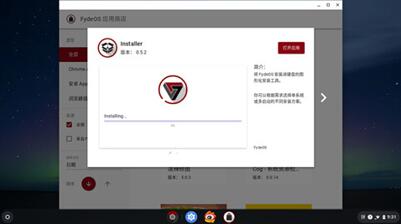
Chrome OS在国内网络环境下几乎没有用武之地,所以有了FydeOS的出现……图三
找到并装置名为 installer 的程序,这边是官方推出的将 FydeOS 装置进硬盘的图形化装置东西。

Chrome OS在国内网络环境下几乎没有用武之地,所以有了FydeOS的出现……图四
翻开装置器之后,可选择全盘装置和多重引导装置,后者则是需求装置多体系。奇客君前面说过,Fyde OS不主张装置双体系、多体系,因为分区不同,在其它体系下会无法读取,显得十分凌乱乃至或许发生误操作而导致Fyde OS打不开。
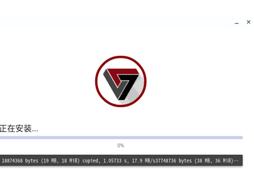
Chrome OS在国内网络环境下几乎没有用武之地,所以有了FydeOS的出现……图五
全盘装置点击左边蓝色按钮,选择对应的硬盘,就可以开端全自动装置了。再去打一把《王者荣耀》就装置完毕了。
装置完毕后发动
全盘装置Fyde OS完毕后,拔掉U盘直接发动体系,部分用户或许会出现开机无法进入体系的状况,这时候需求进入BIOS中从头设置发动项即可
当然,从头装置到硬盘之后初度进入体系仍是需求从头设置所有选项,包括连接WiFi。
接下来你就可以痛快体会这个国产定制化的Chrome OS,看看是否有让你的老机器满血复生的才能。
Fyde OS长处和特色
有人或许会问了,Android X86不就是针对桌面端推出的吗?又何必去折腾Chrome OS呢?
首要,这不仅仅极客爱好罢了。Android运用生态的确已经十分丰富,但这并不意味着在桌面端就能完成足够的竞争力。
仅仅拿浏览器来说,Android X86中任何版别浏览器,运用体会上都不及Chrome OS,就因为Chrome OS本身就是最原生的Chrome 浏览器,运用体会上与其他渠道的Chrome浏览器完全一致,这是Android X86现在还无法完成的。

Chrome OS在国内网络环境下几乎没有用武之地,所以有了FydeOS的出现……图六

Chrome OS在国内网络环境下几乎没有用武之地,所以有了FydeOS的出现……图七
别的,Chrome OS现在已经拥有Android兼容层,可以直接装置Android 软件,可以作为Chrome OS运用生态一个很好的补充。