
北斗PDF转换器是一款好用的PDF文档格式转换软件。我们可以使用北斗PDF转换器可以轻松将电脑中的PDF文档进行分割;
安装软件后双击北斗PDF转换器桌面快捷方式打开软件;
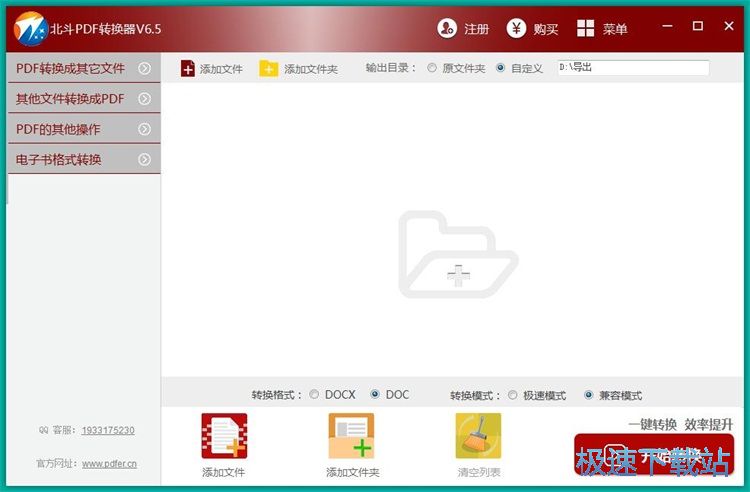
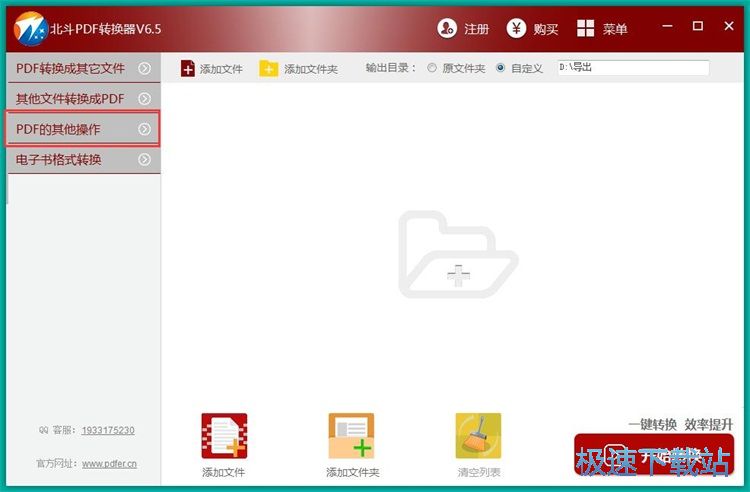
极速小编这一次就给大家演示一下怎么使用北斗PDF转换器分割电脑中的PDF文档吧。点击北斗PDF转换器主界面中的PDF的其他操作,打开北斗PDF转换器的PDF文档其他操作功能;
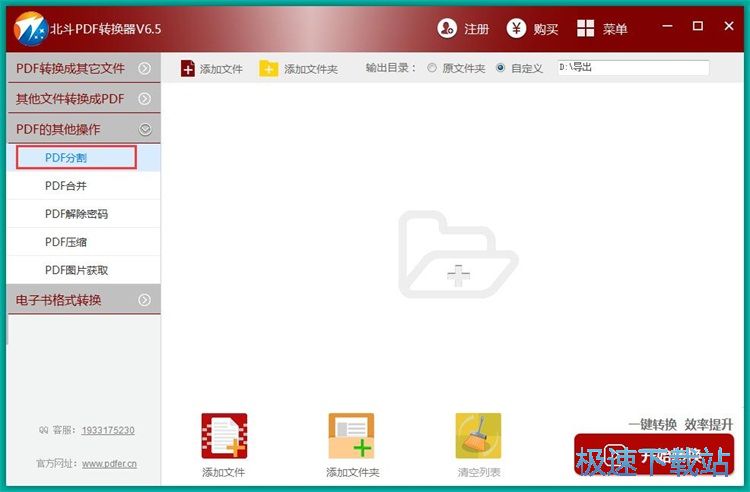
北斗PDF转换器支持分割PDF文档、合并PDF文档、解除PDF文档密码、PDF文档压缩、PDF文档图片获取。点击PDF分割;
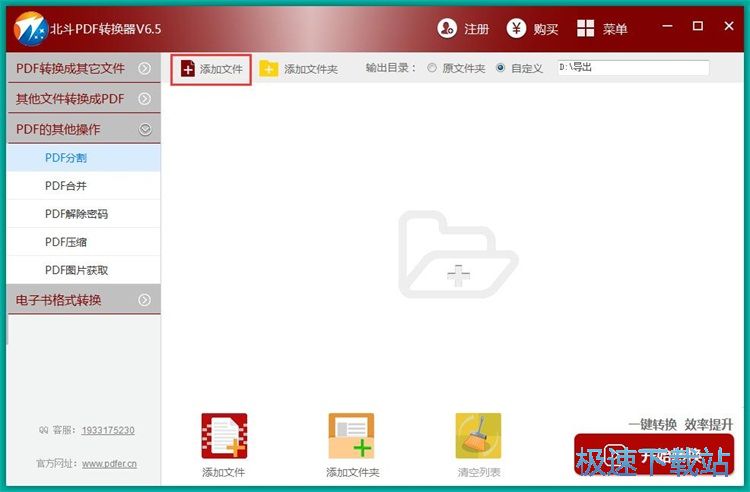
点击北斗PDF转换器主界面顶部的添加文件,打开文件浏览窗口;
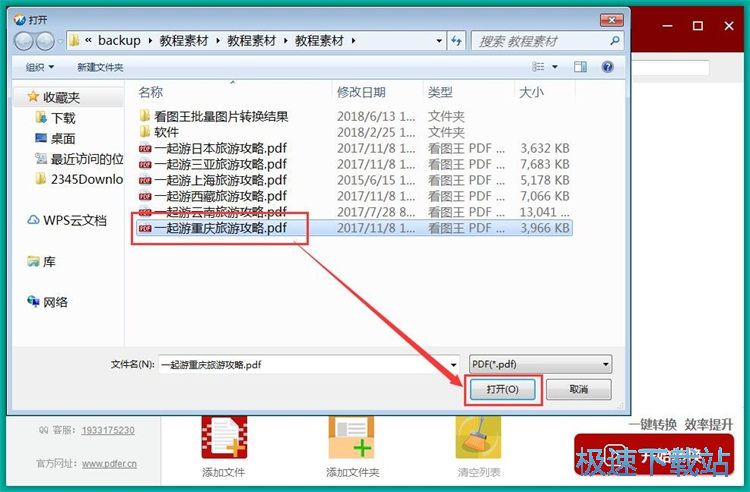
在文件浏览窗口中,根据PDF文档的存放路径,找到想要进行文件分割的PDF文件。用鼠标点击选中PDF文件后点击打开;
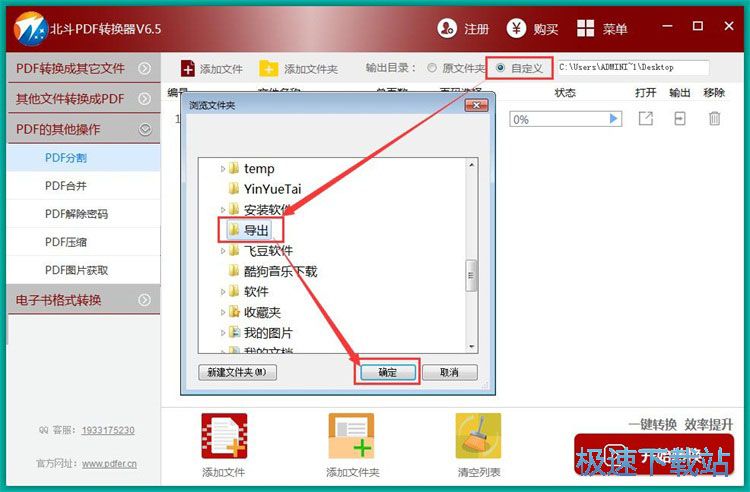
Word文档成功导入到北斗PDF转换器中。接下来我们可以设置北斗PDF转换器转换格式的输出文件夹路径。点击北斗PDF转换器主界面顶部输出目录中的自定义。打开文件夹浏览窗口。在文件夹浏览窗口中点击选择想要用来保存输出文件的文件夹,然后点击确定;
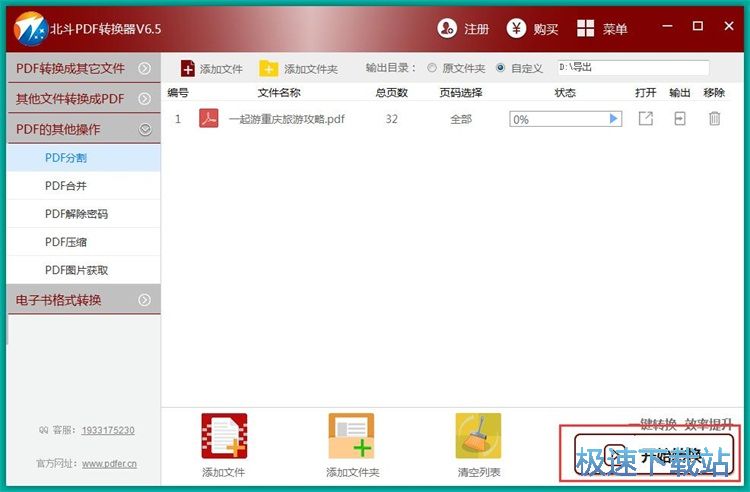
PDF文档输出路径设置完成后,点击北斗PDF转换器主界面中的开始转换,就可以开始使用北斗PDF转换器分割PDF文件了;
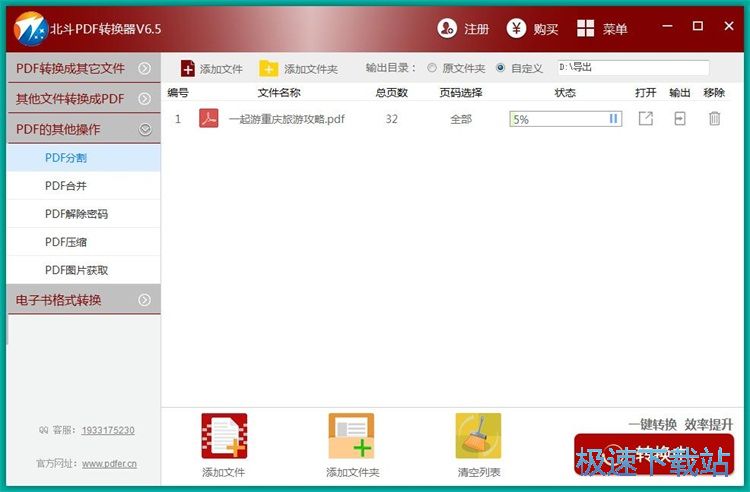
北斗PDF转换器正在对PDF文档进行分割。PDF分割需要一定的时间,请耐心等待;
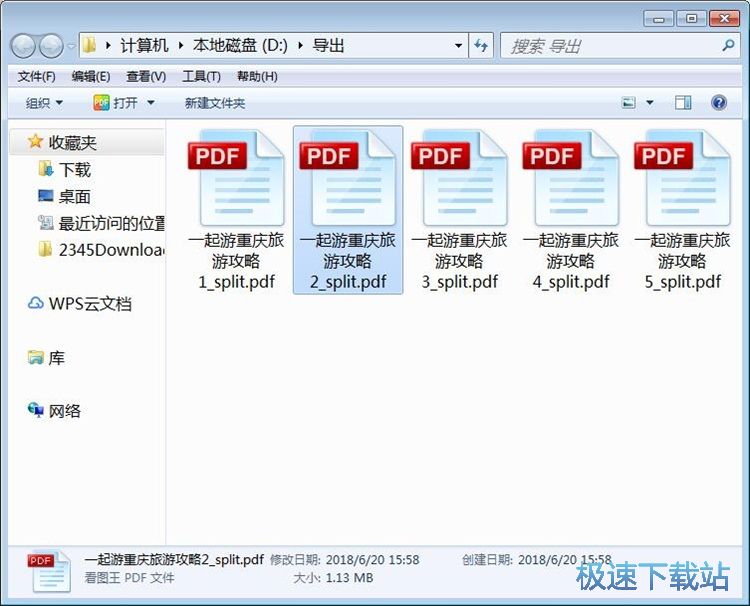
格式转换完成,这时候打开存放输出文件的文件夹就可以查看文件分割得到的PDF文档了。
北斗PDF转换器的使用方法就讲解到这里,希望对你们有帮助,感谢你对极速下载站的支持!


