如何在Excel中设置数据精度?下面小编就给大家分享在Excel中设置数据精度的教程,一起来看看吧。
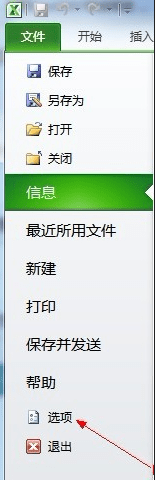
打开Excel工作表,单击“文件”按钮

打开界面的左侧列表点击“选项”
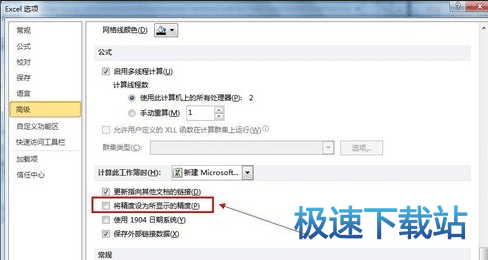
弹出Excel选项窗口,单击“高级”选项卡
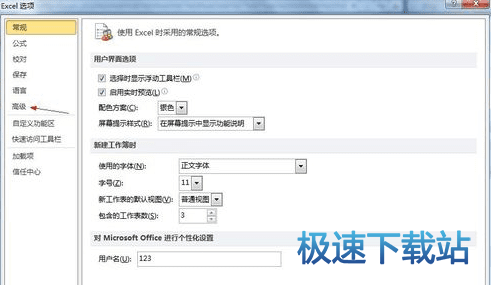
在右侧窗口定位到计算此工作簿时选项上,勾选“将精度设为锁显示的精度”的复选框,设置完成后单击“确定”按钮使设置生效
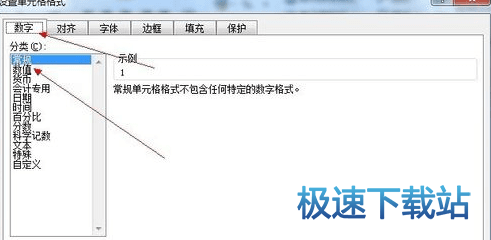
返回工作表界面,单击要设置格式的单元格,然后在“开始”功能区下点击“数字”选项组的对话框启动器按钮
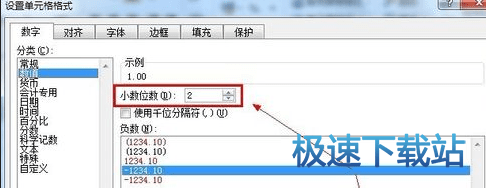
进入“数字”选项卡界面,在分类列表中单击“数值”项

在小数位数框中调整所需的位数,单击“确定”即可生效
以上就是如何在Excel中设置数据精度的全部内容了,大家都学会了吗?