使用演示文稿做报告的童鞋一般都会遇到这种情况:插入背景音乐后,如何隐藏背景音乐的图标呢?
在插入音乐的方式有两种:
1.插入声音,音乐只在当前的幻灯片中播放,切换幻灯片时自动停止播放;
2.插入背景音乐,在全部幻灯片中循环播放,直至幻灯片播放完毕后停止。
这两种插入背景音乐的方式都会在幻灯片中产生一个音乐图标,为了美观的效果,我们通常都会选择将其隐藏。隐藏的方法有如下两种:
1.将该音乐图标拖动至幻灯片两旁的空白处;
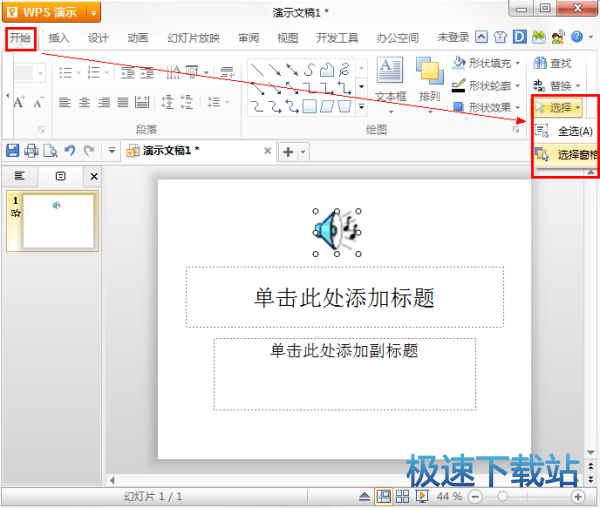
2.在菜单栏中,点击【开始】选项卡,【选择】→【选择窗格】,在演示右边的【选择窗格】任务栏中选中该对象,点击小方框中的眼睛图标即可将其隐藏。
图1 :将该音乐图标拖动至幻灯片两旁的空白处
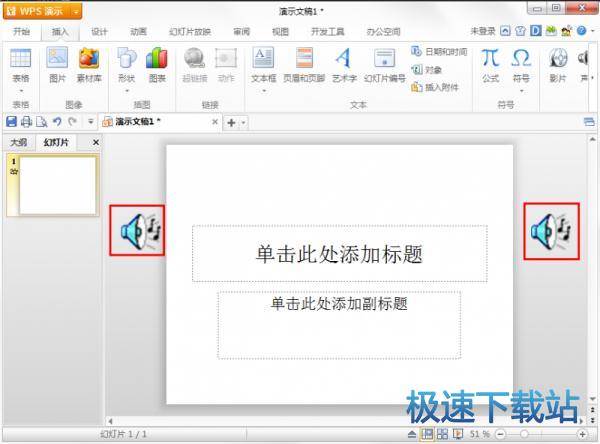
图2:在【开始】选项卡中打开【选择窗格】