为了提高Windows的运行效率,我们经常会进行磁盘碎片整理,由于系统自带的磁盘碎片整理程序效率低下,很多人会选用第三方专业的磁盘工具进行磁盘日常整理工作。本期笔者给大家推荐一款来自国外的磁盘碎片整理工具Remo Drive Defrag,可以帮助大家快速的对磁盘进行整理优化,轻松改善Windows的整体性能。
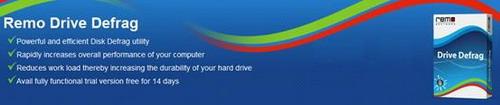
下图所示为Remo Drive Defrag的欢迎安装界面,可以看到该软件的安装界面是英文显示的,不过比较浅显易懂,如图:
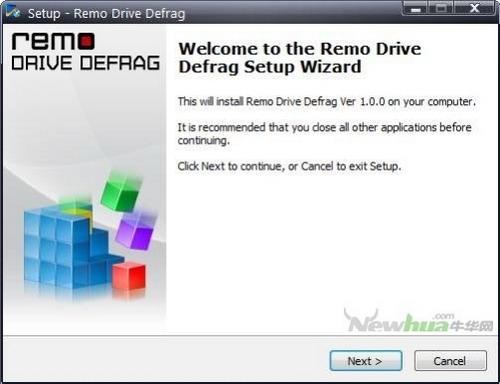
安装向导01
该软件的安装过程中支持用户自定义安装路径,如图:
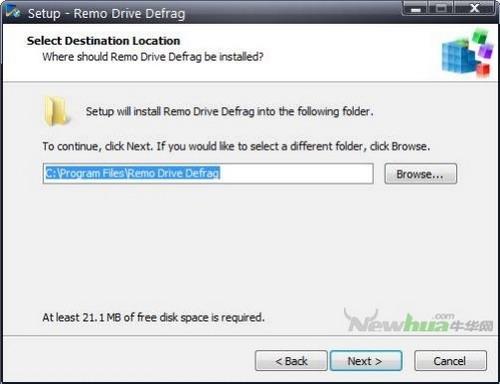
安装向导02
该软件的安装过程中支持用户自由选择创建开始菜单文件夹,如图:
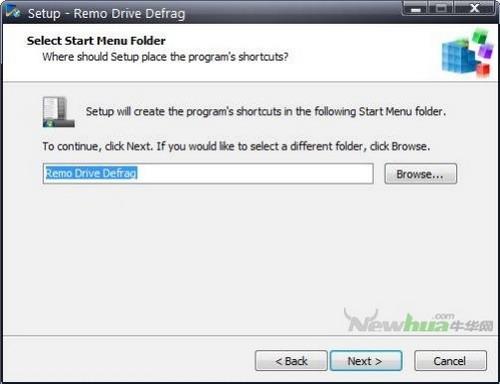
安装向导03
该软件的安装过程中支持用户自由选择是否创建桌面快捷图标,如图:
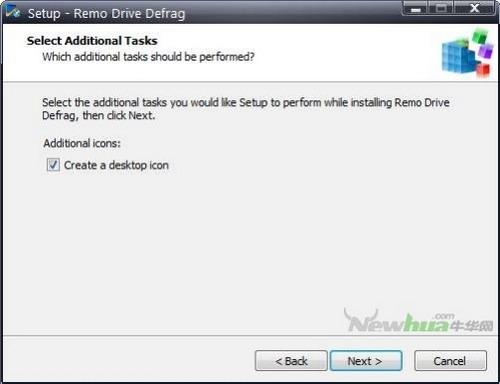
安装向导04
安装过程结束时的界面:
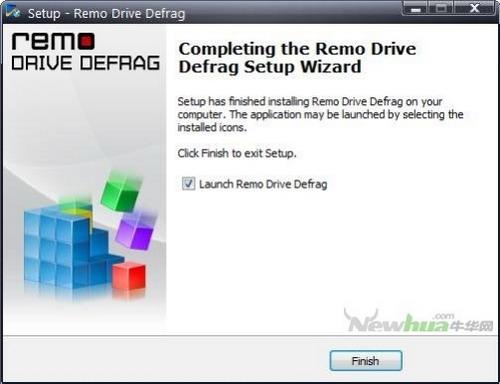
安装向导05
Remo Drive Defrag的主程序界面设计非常的浅显易懂,虽然是英文界面,但是很容易看懂并操作。该软件的主界面上默认自动显示了当前系统的所有磁盘分区情况,并用一个饼状图直观的显示出每个磁盘分区的空间使用情况,如图:
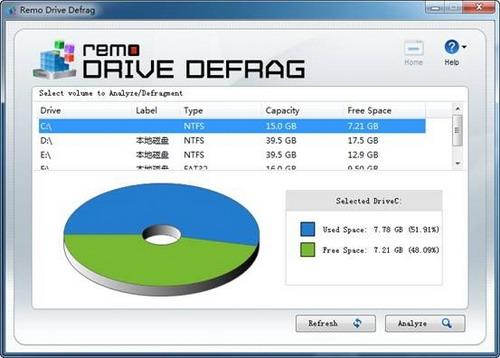
主界面
Remo Drive Defrag的主界面上默认显示了E盘的磁盘空间占用情况,用户可以自由选择查看其它分区的空间占用情况,下图所示为笔者选择查看E盘的空间占用情况:
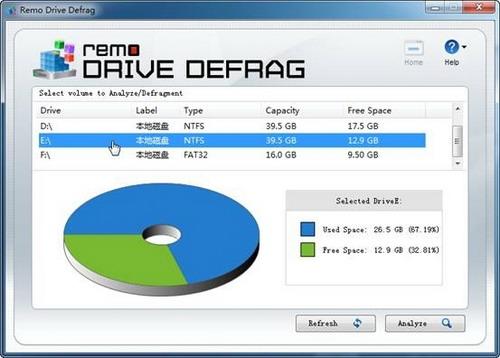
本地磁盘分区
使用Remo Drive Defrag执行磁盘碎片整理操作非常简单,用户只需首先选定需要整理的磁盘分区,然后点击界面右下角的“Analyze”按钮即可执行对指定磁盘分区的碎片情况检测任务,该软件将帮助用户快速扫描指定磁盘内的碎片情况,如图:
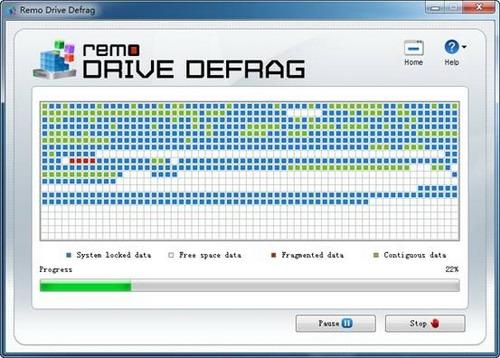
开始检测
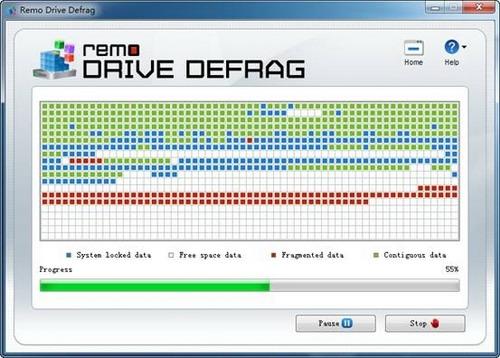
检测中
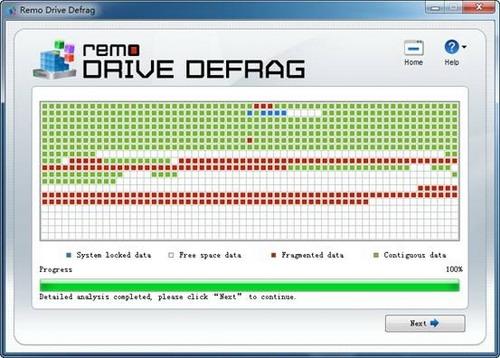
检测完毕
使用该软件对指定磁盘执行了磁盘分析任务后,用户会得到一个非常详细的检测报告,通过这个报告,用户可以查看到对应磁盘分区的碎片情况,如图:
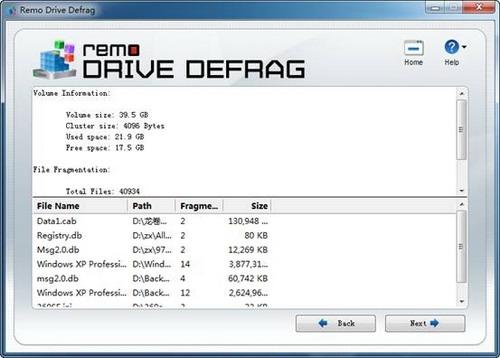
分析报告
使用Remo Drive Defrag检测到指定磁盘分区存在碎片后,用户可以选择执行对该分区碎片的整理任务。该软件提供快速整理和深度整理两种整理方式供用户自由选择使用,日常情况下用户选择执行快速整理即可,快速整理模式下的执行速度更快,深度整理模式下将更彻底,如图:
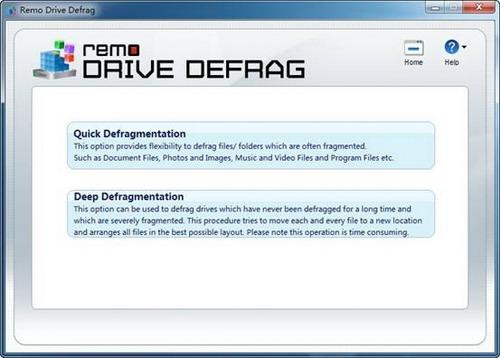
更多信息
下图所示为笔者点击启动该软件提供的快速整理服务,可以看到该软件提供的快速整理服务默认勾选了一些文件类型,支持用户根据需要进行自由选择,如图:
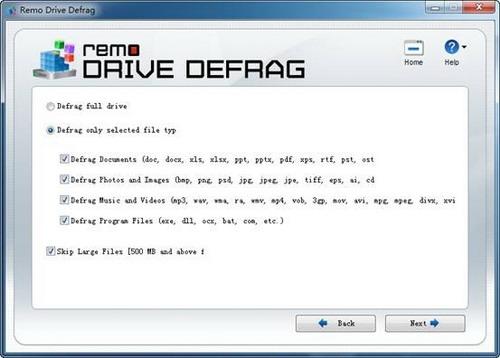
更多信息
下图所示为笔者保持该软件的快速整理模式下默认的整理参数执行快速整理任务,该任务执行起来相当的快速,很短的时间即整理完毕,如图:
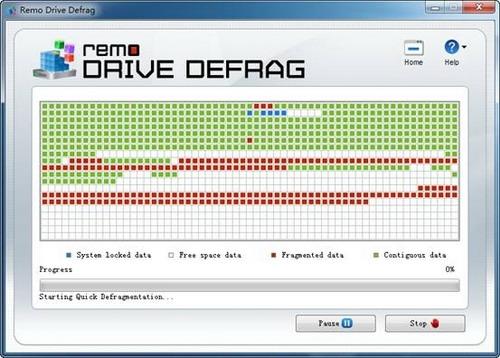
启动快速整理
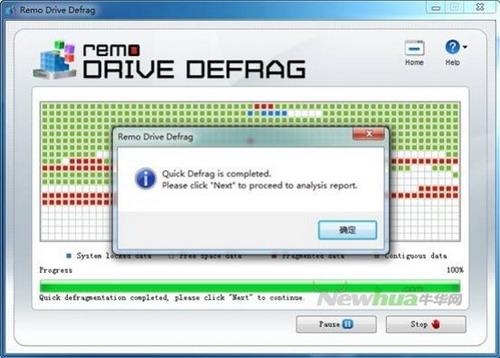
快速整理完毕
总 结:
Remo Drive Defrag 能够帮助用户轻松提升磁盘驱动器的性能,提高计算机的启动速度,加快各种程序的加载或运行效率,包括网页浏览器、Office应用程序等,降低工作负荷,从而提高系统硬盘驱动器的耐久性;增加恢复任何被删除文件的机会。