Wps20197大实用技巧教学
Wps2019(免费正版办公软件)是一款办公软件品牌,主打国内市场,WPSOffice系列办公软件,相信大家都不会陌生,它一直以免费、高效的方式得到广大用户的喜爱,可实现最常用的办公软件文字、表格、例如演示的多功能。
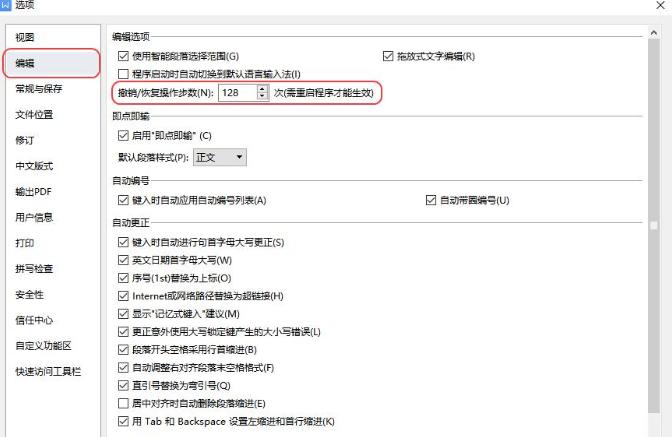
取消/恢复自定义步骤。
办公室的“撤消”和“恢复”是高频功能,如果操作步骤过多,WPS的默认撤销/恢复数可能不够充分。
你可以通过打开File-Edit菜单来定制取消/恢复操作步骤。
当前,对于WPS文本,一个WPS中的取消/恢复步骤的最大值可以设置为1024次,而在一个WPS中则是150次。
Wps20197大实用技巧教学图1
更改每个用户名。
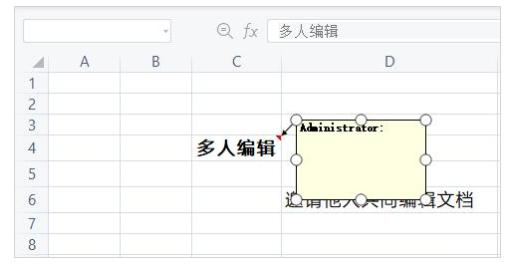
不知大家是否注意到了:有些人在评论中的帐号是管理员。
Wps20197大实用技巧教学图2
如此展示出来的修订内容,别人看了以后也不知道是谁修改的,很不利于工作的进行。
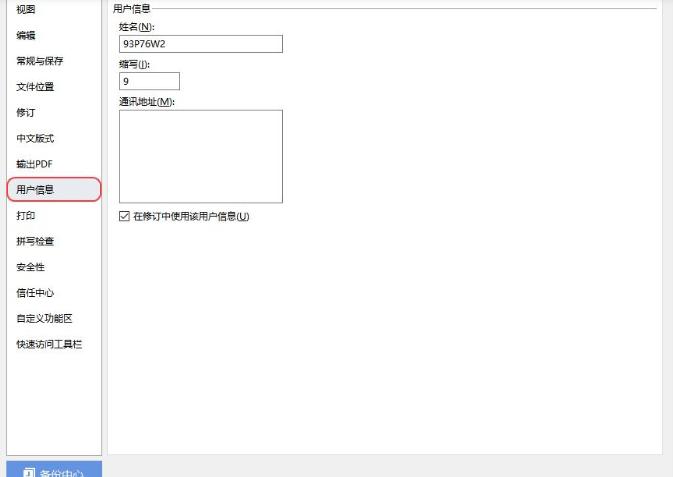
那么,如何修改用户名以满足像注释这样的需求?
以WPS文件为例,非常简单,只要打开“文件-用户信息”菜单,就可以修改WPS文件名、编号等,使其能够正常工作。
Wps20197大实用技巧教学图3
启用文件位置。
在编辑文件时,如果不知道当前文件存储在哪里呢?
滑鼠右键文件名,选择“打开位置”,一秒钟即可跳转。
Wps20197大实用技巧教学图4
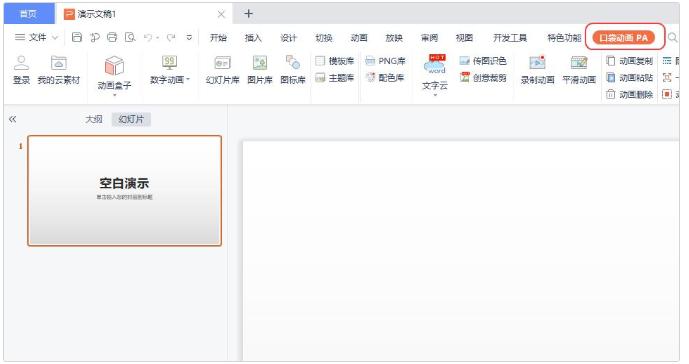
支持插件安装。
插件的使用,能在一定程度上提高办公效率。
目前,包括islide、口袋动画在内的多个插件都支持这个版本,有兴趣的朋友赶快试试。
Wps20197大实用技巧教学图5
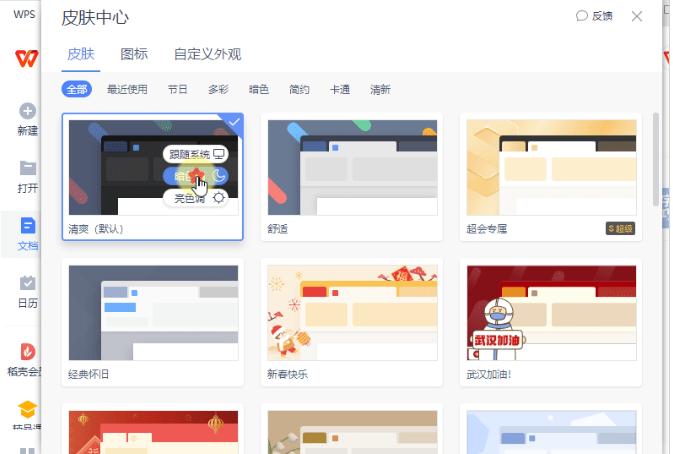
接口暗色调。
灯光较暗的时候,办公室工作经验也经常受到影响。
因此,WPS推出了全新的暗色模式(界面),可根据需要选择系统跟踪、亮色调、暗色调等,让软件的使用体验更佳。
Wps20197大实用技巧教学图6
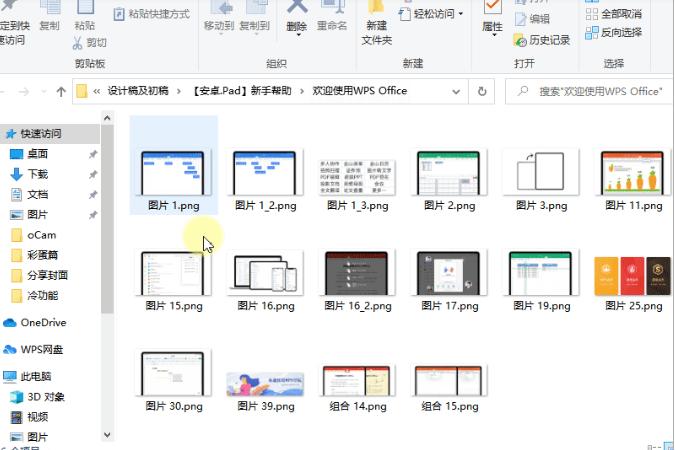
全部文件图片是一键导出。
获得文件后,如何一键导出内部的所有图片?
在网络上有很多种方法,最常用的就是先压缩后解压,最后找到图片文件夹…这样做太麻烦了!
与WPS相比,您只需选取一幅图画,并使用“抽取图画”的功能,即可一键获得图片。
Wps20197大实用技巧教学图7
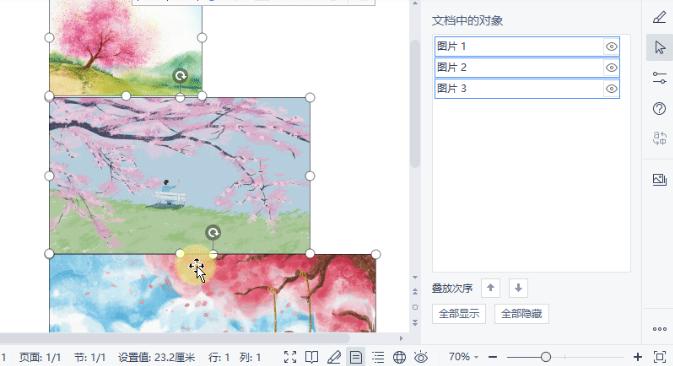
图像尺寸的大量修改。
一大批图片被插进文件里,要全部修改,又怎样?
如今,我们可以使用选择面板工具,在按住Ctrl/Shift键的同时,快速选择所有的图片对象,并统一调整到“图片工具”中。
Wps20197大实用技巧教学图8
但是,此时您需要调整图片的环绕。假定是调整环状,再改变尺寸,未免有些顾此失彼。
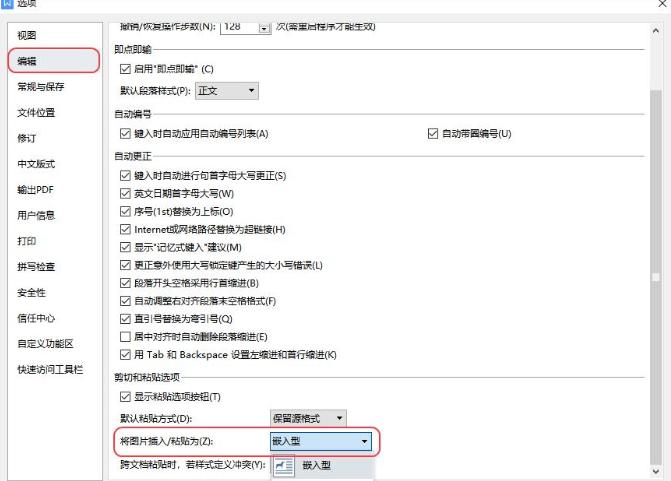
因此,在插入图片之前,可以修改“文件-编辑”默认的插入/粘贴模式,不嵌入。
Wps20197大实用技巧教学图9
相关下载
相关文章
大家都在找