WPS Word如何添加边框和底纹
WPSoffice完整版是一款由金山推出的免费办公软件,软件小巧快捷,占用内存极小,启动速度快。WPSoffice完整版由WPS文本、WPS表格、WPS演示三个主要功能管理模块组成,让我们可以方便的实现办公。WPS的功能是根据Office用户习惯的使用行为而设计,有需要的朋友我们赶快进行下载!
在取消用户输入后如何进行自动编号?
对Word文档使用了编号后,按键盘的“回车键”换行,新的数字自动在新的一行中继续执行。
有时候我们可以不用自动编号,怎么取消?
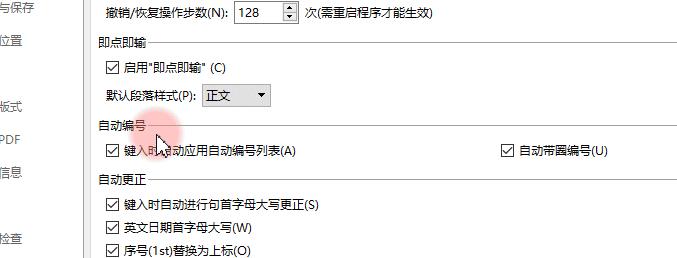
单击文档左上角的File-选项-编辑。
可取消“键入时自动应用自动编号列表”的勾选号码。
再按回车键,再输入一次。
注:许多需要我们能够确定的问题点不会立即生效,保存文件并完全关闭“WPS文字”软件以使学生重新打开生效。
用WPS设计海报、宣传单、卡片等文字时,我们会用边框和阴影。
怎样添加边缘和阴影?
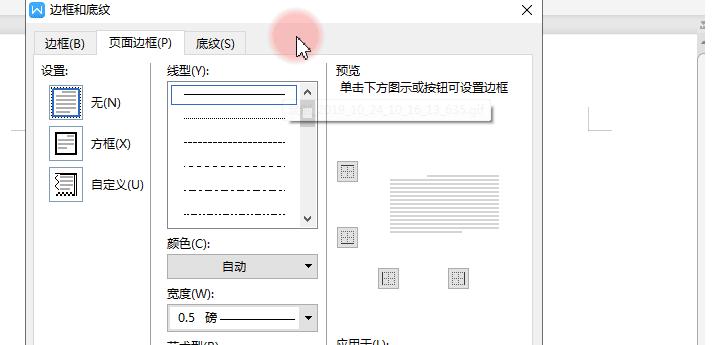
从页面布局选项卡,单击页面边框
WPS Word如何添加边框和底纹图2
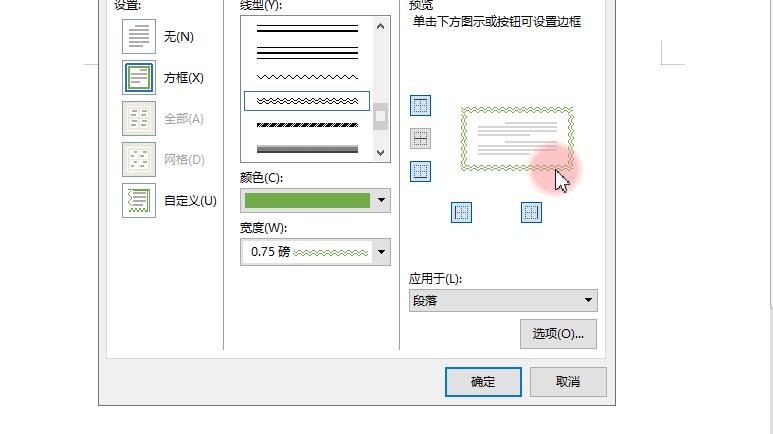
边界形式、颜色和粗细可以在弹出的边框和底纹中进行详细设置,上下边框也可以设置,在预览时可以看到效果。
WPS Word如何添加边框和底纹图3
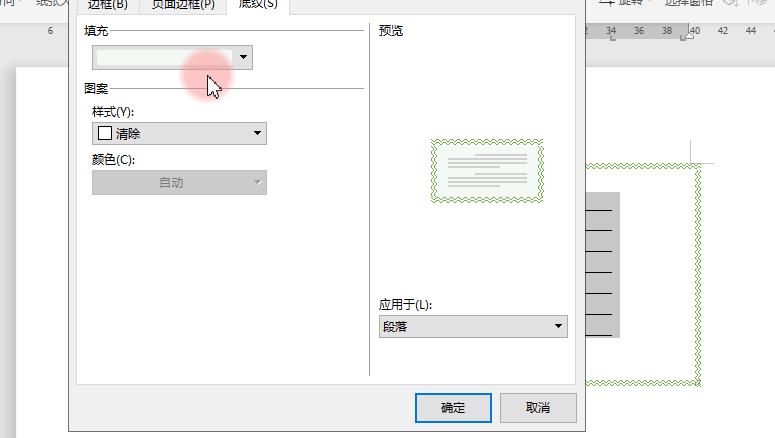
暗色,选择颜色,样式设置。
WPS Word如何添加边框和底纹图4
有时候,我们用WPS写简历,写报告时,要有漂漂亮亮的封面。
那么,怎样给文件加封面页呢?
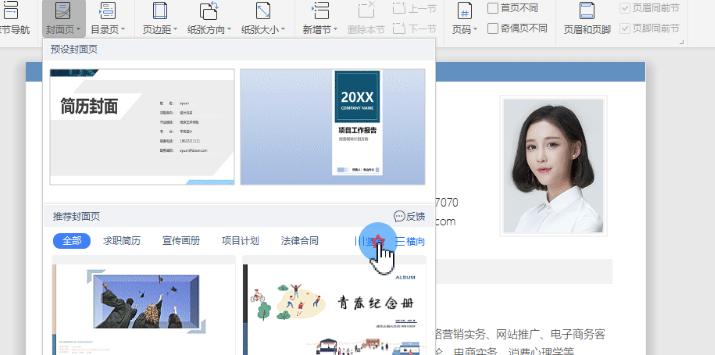
单击上面的菜单栏章节-封面,以本文为例。
缺省封面页面,可选择的WPS文字作为封面设计模板。
WPS Word如何添加边框和底纹图5
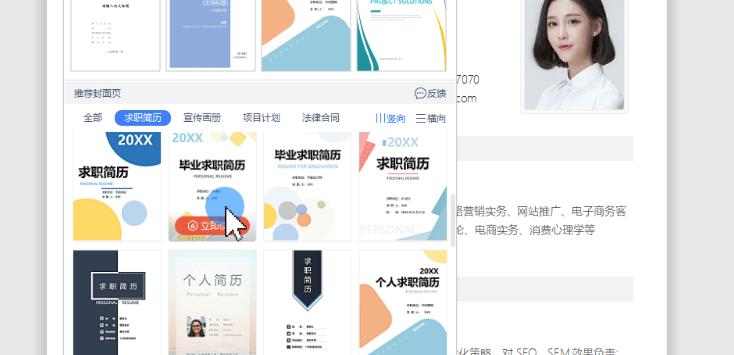
WPS稻壳为我们开发了丰富的封面设计模板,也可以通过横向、垂直的封面进行选择。
开放成员免费获取所有精美模板。
WPS Word如何添加边框和底纹图6
比如,选择简历封面上的一页,点击立即使用,就可以迅速应用到简历中。
绝对是这样。
WPS Word如何添加边框和底纹图7
如何插入对象并打开键。
要求插入文件时:
步骤1:点击菜单栏插入,然后选择对象。
步骤二:选择文件类型,在弹出对话框中点击确定。
第3步:在编辑新文档后关闭。
步骤四:如果需要再次编辑,双击可以插入对象。
要插入的对象还有其他对象,比如视频、应用程序等等。
选择文件上载中的插入对象,添加一个本地文件,然后勾选显示为图标,双击文档以查看。
相关下载
相关文章
大家都在找