极速手机网

PhotoShop制作金色质感艺术文字

本例教我们用PhotoShop简单制作一款金色质感文字效果,很简单,只需要设置图层样式就可完成,新手朋友也可以学得会,喜欢的同学跟着一起学习吧!

效果图:

图1:PS制作金色质感艺术文字

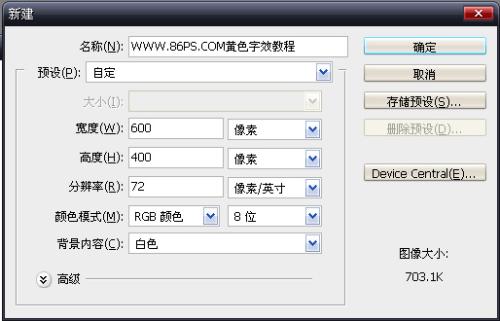
1、新建一个600 x 400的白色文件。

图2:PS制作金色质感艺术文字

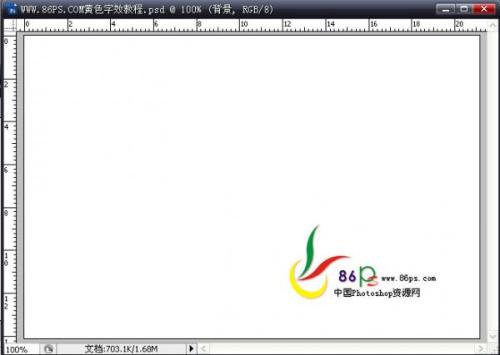
如下:

图3:PS制作金色质感艺术文字

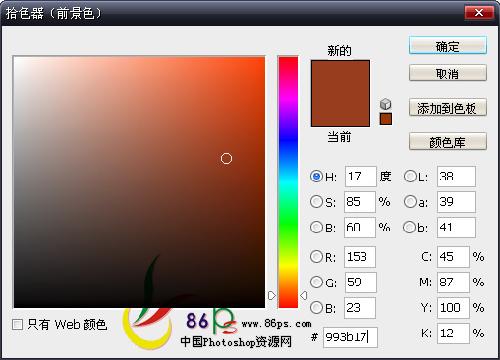
2、点击前景色,设置颜色#993B17。

图4:PS制作金色质感艺术文字

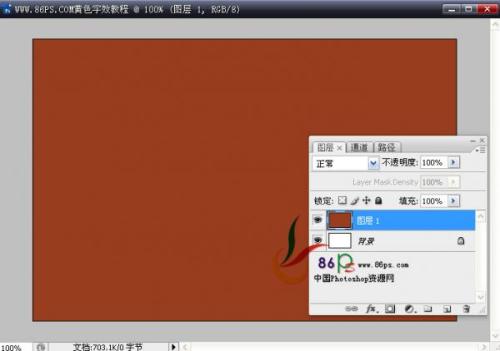
新建图层,用油漆桶工具填充。

图5:PS制作金色质感艺术文字

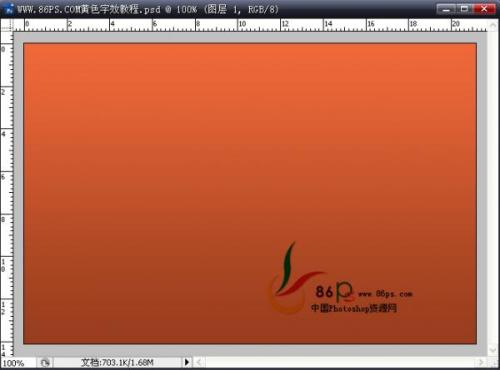
3、双击图层1,给字设置一个渐变叠加样式。渐变设置颜色:#993B17,#F06937。
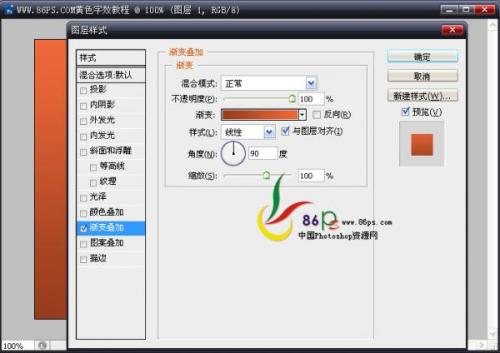
图6:PS制作金色质感艺术文字

效果如下:

图7:PS制作金色质感艺术文字

4、选择文字工具,输入文字,字体和颜色都随便,后面还要设置图层样式,所以颜色用什么都没关系,这里就用的前景色。

这里字体不能用那些太细的,否效果不是很好看,最好用粗一点方正的字体。
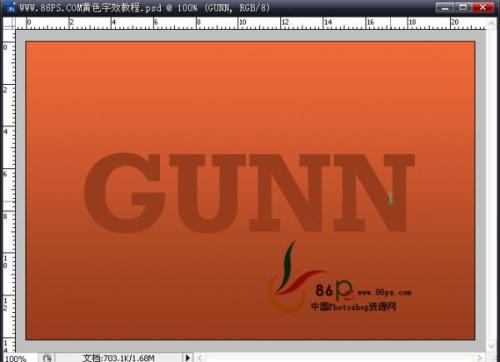
图8:PS制作金色质感艺术文字

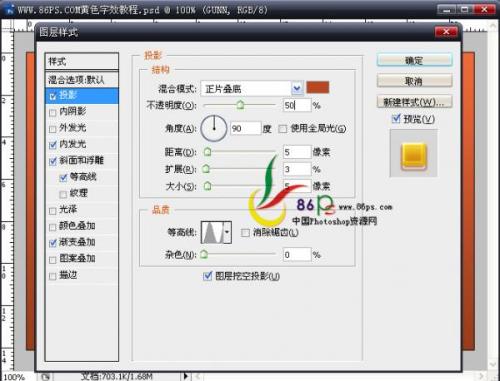
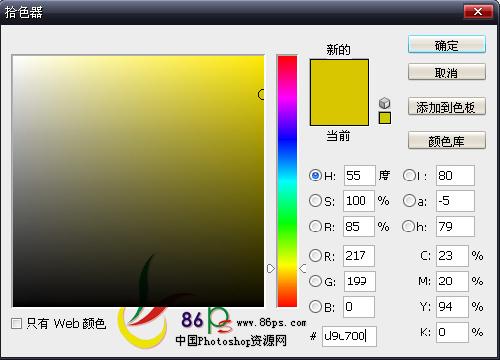
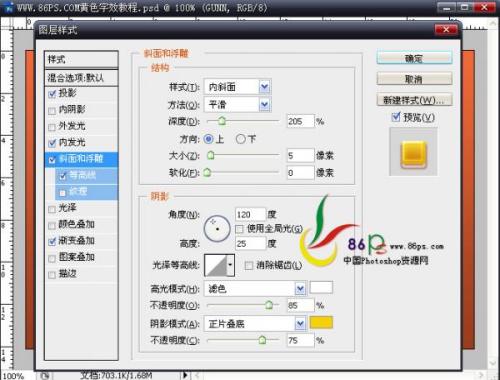
5、给文字设置图层样式,首先是投影,设置如下:

图9:PS制作金色质感艺术文字

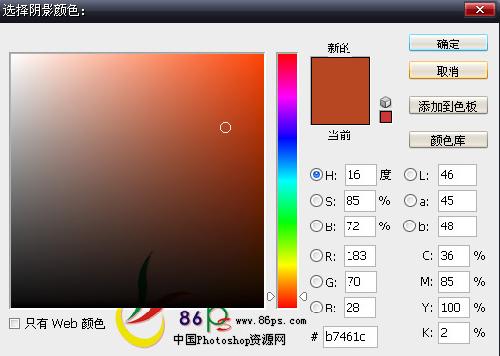
颜色的设置:

图10:PS制作金色质感艺术文字

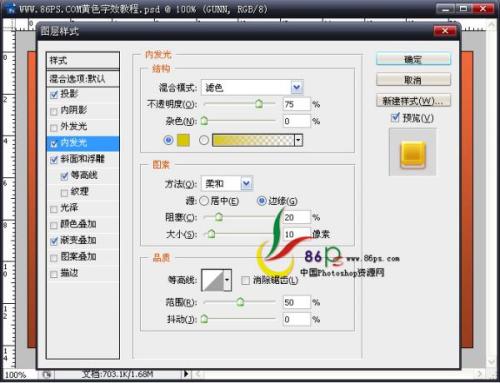
内发光:

图11:PS制作金色质感艺术文字

颜色值:

图12:PS制作金色质感艺术文字

斜面和浮雕

图13:PS制作金色质感艺术文字

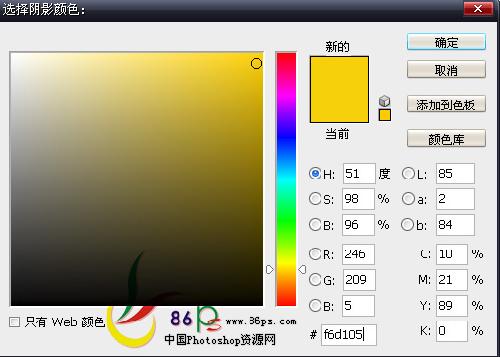
颜色值:

图14:PS制作金色质感艺术文字

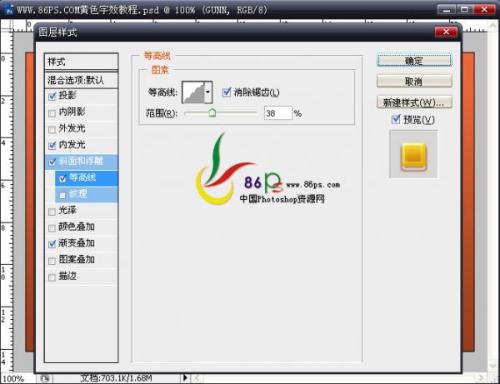
等高线:

图15:PS制作金色质感艺术文字

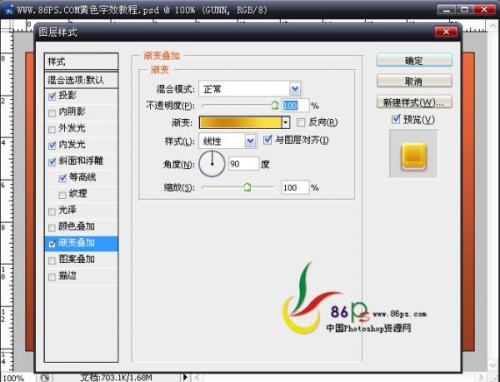
再设置一个渐变叠加:

图16:PS制作金色质感艺术文字

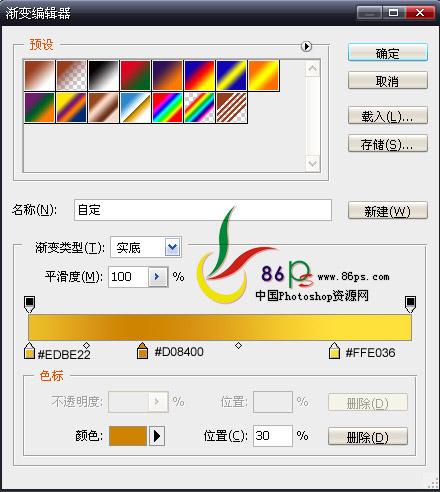
渐变的颜色值:

图17:PS制作金色质感艺术文字

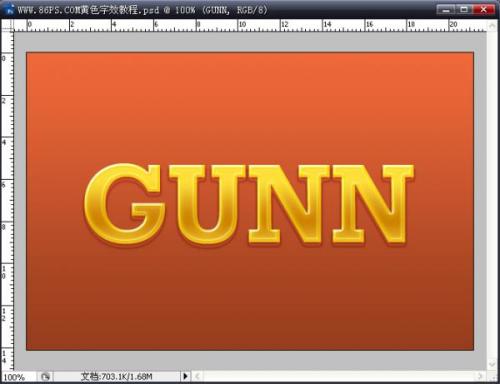
做完后得到效果:

图18:PS制作金色质感艺术文字

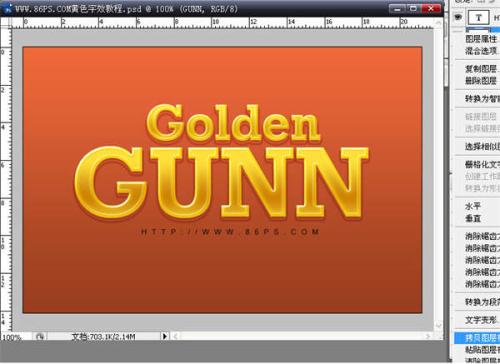
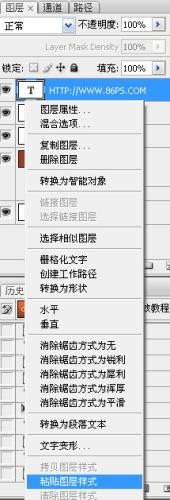
输入其它文字,直接在设好了图层样式的文字图层上点右键—拷贝图层样式。

图19:PS制作金色质感艺术文字

到新输入的文字图层上点右键—粘贴图层样式。就可以了。

图20:PS制作金色质感艺术文字

最终效果!

图21:PS制作金色质感艺术文字

相关下载

下载Adobe PhotoShop CS4

Adobe PhotoShop CS4

大小:61.45 MB

相关文章

相关软件

大家都在找