极速手机网

Photoshop颜色层次感效果实现教程

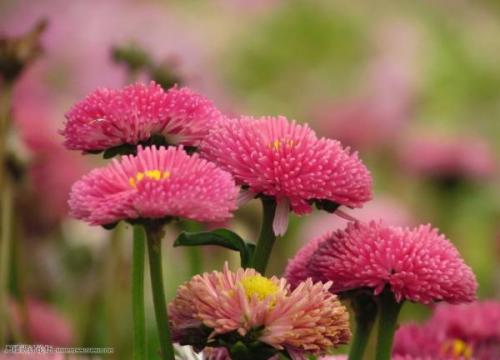
先来看看效果图

图1:Photoshop颜色层次感效果

下面是原图

图2:Photoshop颜色层次感效果

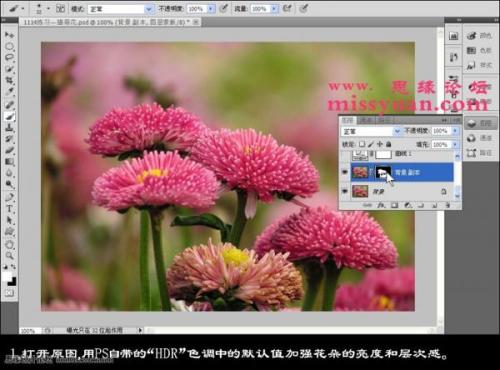
01.打开原图,使用PS自带的HDR色调中的默认值加强花朵的亮度和层次感

图3:Photoshop颜色层次感效果

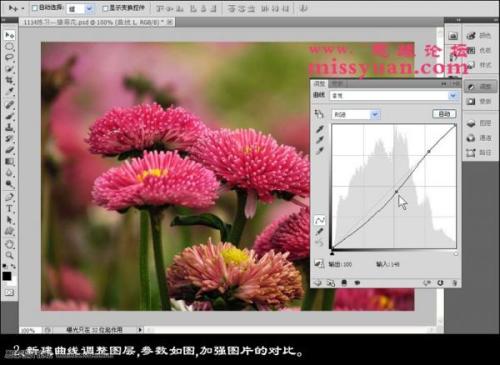
02.新建曲线调整图层,参数如图,加强图片的对比

图4:Photoshop颜色层次感效果

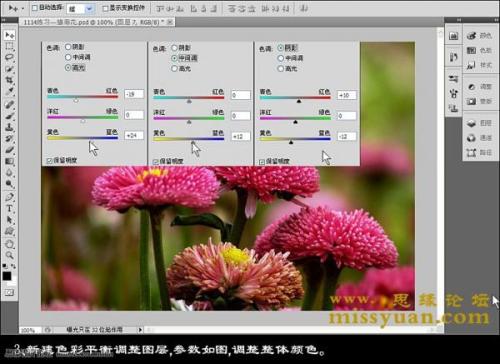
03.新建色彩平衡调整图层,参数如图,整体调整颜色

图5:Photoshop颜色层次感效果

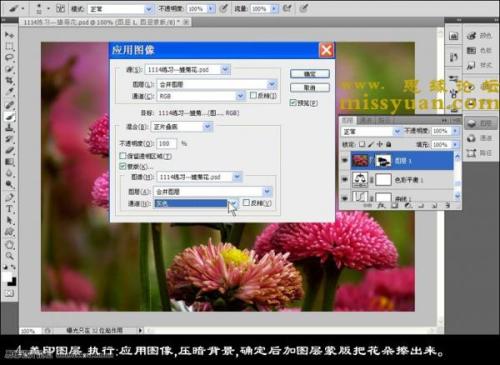
04.盖印图层,执行应用图像压暗背景,确定后加图层蒙版把花朵擦出来

图6:Photoshop颜色层次感效果

05.盖印图层,执行滤镜-镜头校正给图片加暗角,参数自定

图7:Photoshop颜色层次感效果

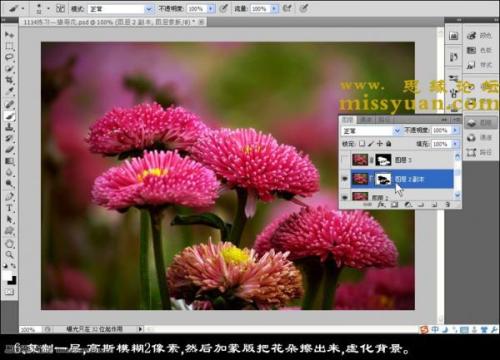
06.复制一层,高斯模糊2像素,然后加蒙版把花朵擦出来,虚化背景

图8:Photoshop颜色层次感效果

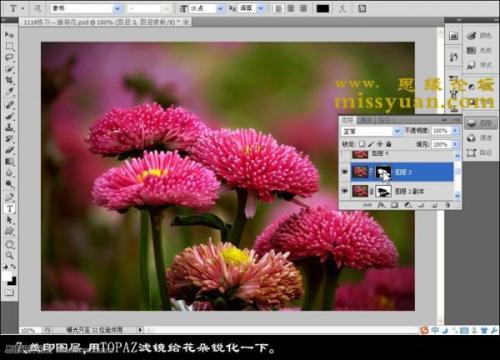
07.盖印图层,用TOPAZ滤镜给花朵来锐化一下

图9:Photoshop颜色层次感效果

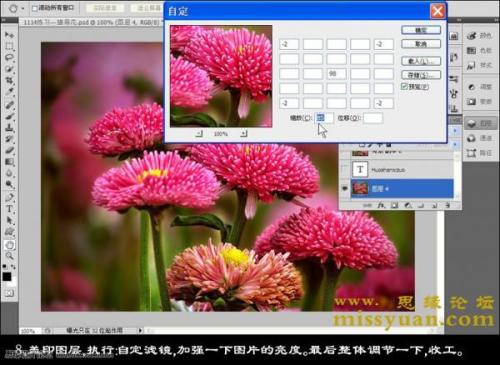
08.盖印图层,执行自定滤镜,加强一下图片的亮度,最后调整呢个一下完工

图10:Photoshop颜色层次感效果

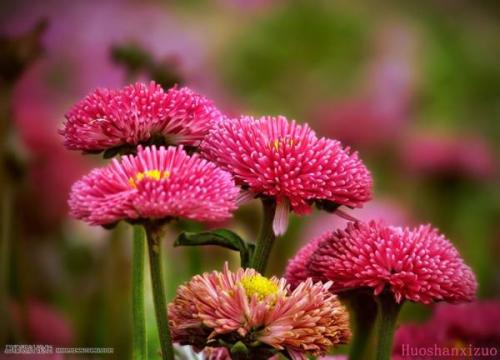
最终效果图

图11:Photoshop颜色层次感效果

相关下载

下载Adobe PhotoShop CS5

Adobe PhotoShop CS5

大小:119.98 MB

相关文章

相关软件

大家都在找