大家好,今天小编给大家推荐一款无线网卡驱动软件,笔记本全能无线网卡驱动(笔记本无线网卡驱动)集成主流的笔记本无线网卡驱动,无线网卡全能驱动(笔记本无线网卡驱动)适用于主流的笔记本无线网卡,本站免费供给无线网卡驱动下载。
全能无线网卡驱动软件特征
3Com(3CRPAG175B)无线笔记本网卡驱动1.1.0.21
3Com(3CRDAG675B)无线PCI网卡驱动包1.1.0.21
3Com(3CRGPC10075)无线笔记本网卡驱动包1.0.0.0
Agere无线网卡驱动7.82
Airgo系列无线网卡驱动
Aopen建基系列无线网卡驱动
Atheros系列无线网卡驱动
IBM ThinkPad笔记本无线网络适配器驱动包5.3.0.35h
IBM ThinkPad笔记本802.11abgn无线网卡最新驱动6.0.3.94
全能无线网卡驱动下载解压
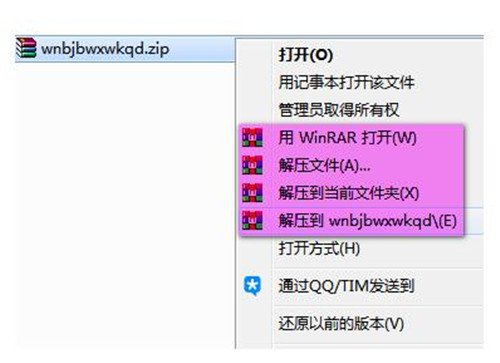
1、首先在该页找到“地在地址”处,挑选任意地址开端下载。将笔记本全能无线网卡驱动2011完整版软件包下载至本地后双击解压,单击【当即解压】开端解压。如下图:挑选适合的解压方法将其解压出来,小编挑选解压到该文件名字的文件夹中。
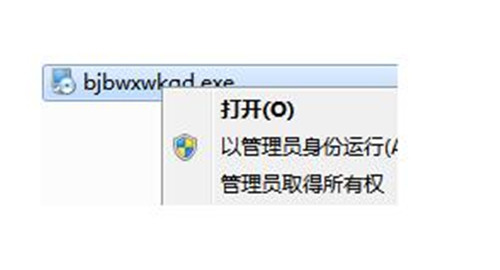
2、将下载的软件包解压后会挑选.exe格式程序右键,挑选【翻开】选项开端装置。
笔记本万能无线网卡驱动下载安装教程图2
3、装置进程或许稍久,请耐心等候哦~。
全能无线网卡驱动运用说明
笔记本无线网卡驱动怎样装置?
说到无线网卡或许便是用在笔记本上比较多,用笔记本上网当然是无拘无束,走哪带哪的那种所以无线网仍是比较适合移动设备运用。那运用无线网卡上网就不得不说到无线网卡驱动了,这两者是相得益彰缺一不可。那如何装置呢?小编为你分享装置教程。
1、首先需要你了解无线网卡的类型是否匹配你当前的驱动类型(类型相对还可运用哦),将其下载后双击解压。而本站所供给的全能无线网卡驱动就含有多种不同类型的驱动,你挑选适合你设备的驱动类型就行。
2、然后将准备好的无线网卡衔接电脑的USB接口,衔接后会提示有新硬件衔接并弹出【新硬件向导】弹框。
3、倘若你的设备成功衔接却无以上弹框呈现,请在我的电脑特点中查找。
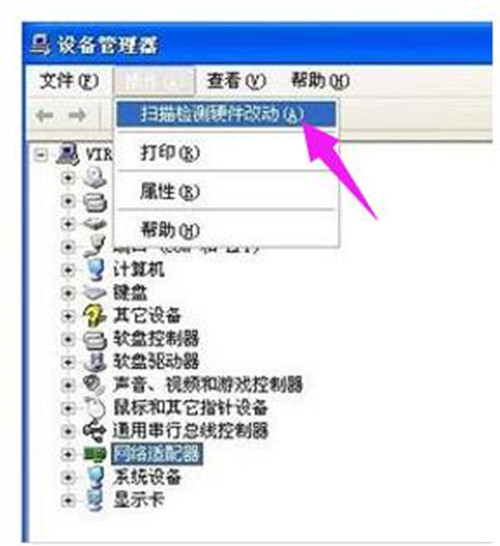
4、翻开我的电脑特点后,挑选“硬件”→“设备管理器”翻开。
笔记本万能无线网卡驱动下载安装教程图3
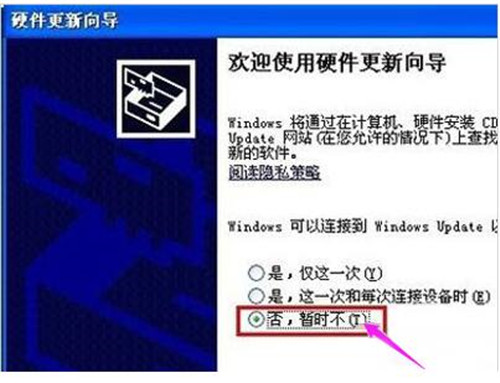
5、翻开设备管理界面后咱们顺次挑选【操作】→【扫描检测硬件改动】指令,就会有发现新硬件弹窗呈现了。
笔记本万能无线网卡驱动下载安装教程图4
6、然后在如下界面中咱们挑选【否,暂时不】选项并持续【下一步】。
笔记本万能无线网卡驱动下载安装教程图5
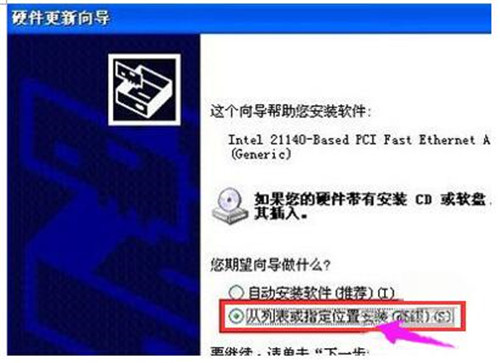
7、持续装置进入如下截图:在这里咱们挑选“从列表或指定位置装置”,并持续“下一步”
笔记本万能无线网卡驱动下载安装教程图6
8、根据提示咱们需要挑选一种硬件类型。你能够在列表中挑选“网络适配器”后单击“下一步”持续
9、在这里咱们需要挑选查找和装置选项。挑选“不要查找。我要自己挑选要装置的驱动程序”,单击“下一步”持续。
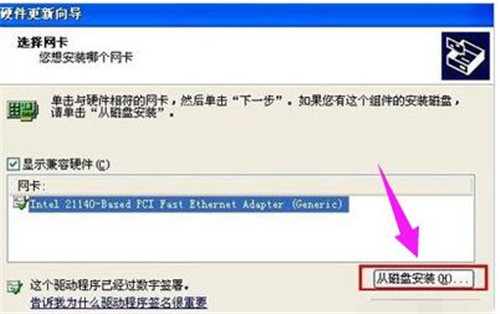
10、接下来会进入到让你挑选网卡界面,在这里咱们需要单击“从磁盘装置”按钮。
笔记本万能无线网卡驱动下载安装教程图7
11、进入到磁盘装置界面后咱们,单击“浏览”按钮,挑选存储无线网卡驱动的位置,选中你在解压步骤处解压的文件夹并单击“确认”。
12、返回到“您想装置哪个网卡”界面后,根据提示挑选名字最长的那个选项持续“下一步”
13、持续后进入到全能无线网卡驱动装置进度条界面,在装置进程中会有个“这个软件没有经过 Windows 验证”框呈现,咱们直接挑选“依然持续”即可
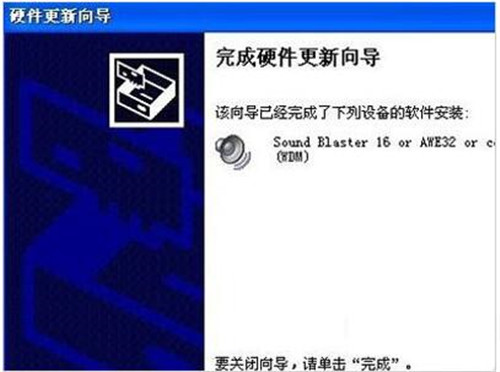
14、最后,全能无线网卡驱动成功装置后,单击完成按钮关闭该界面就能够了。
笔记本万能无线网卡驱动下载安装教程图8