如果你享用着win10系统,而想用win7照片查看器怎么办?

win10系统中使用win7照片查看器(无需下载安装)图一
computer
安装好win10系统,整体UI设计相比较win7,在感官上提升不少程度,但win10默认下的图片查看器真的是不好用,下面我们就来手把手教你在win10系统中使用win7系统中使用的传统图片查看器。
win10怎么使用传统照片查看器图文解说:
第一步
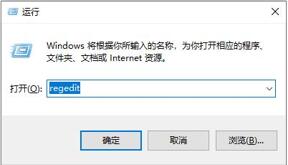
按下“Win+R”(或者在开始按钮上单击右键,在弹出菜单中选择“运行”),打开运行命令窗口,输入“regedit”命令,点击确定打开注册表编辑器。
win10系统中使用win7照片查看器(无需下载安装)图二
第二步
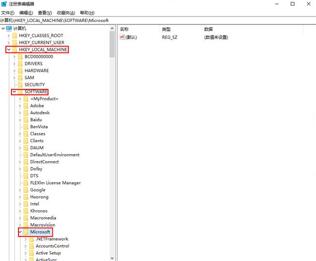
在注册表编辑器中双击左侧的目录,
依次打开 HKEY_LOCAL_MACHINE Microsoft 目录
win10系统中使用win7照片查看器(无需下载安装)图三
第三步
在Microsoft目录中,
依次打开 Windows Photo Viewer FileAssociations 目录项,最终可以看到该子目录下的一系列关键文件。

win10系统中使用win7照片查看器(无需下载安装)图四
第四步
在FileAssociations目录下,在窗口右侧界面空白处单击右键,选择“新建-字符串值”菜单。

win10系统中使用win7照片查看器(无需下载安装)图五
第五步
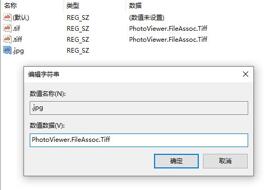
想要打开什么格式的图片文件,就将数值名称写成该格式文件的后缀,新建完成后双击名称打开修改窗口。数值数据输入“PhotoViewer.FileAssoc.Tiff”,点击“确定”按钮。
下面以“JPG”图片格式为例:
数值名称输入“.jpg”数值数据输入“PhotoViewer.FileAssoc.Tiff”,点击“确定”按钮。
win10系统中使用win7照片查看器(无需下载安装)图六
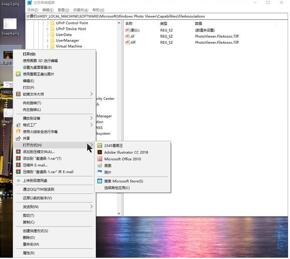
完成查看对比
未执行操作
win10系统中使用win7照片查看器(无需下载安装)图七
操作完成

win10系统中使用win7照片查看器(无需下载安装)图八