电脑需求重装系统?多数人会挑选送修。但是,只需一个U盘就可以制作USB启动盘,让你轻松取得重装Win10系统的技能!
日我们将介绍,怎么从戴尔官网下载制作USB恢复介质并进行系统重装。并非全部机器都支持此办法,如提示恢复镜像不可用,则建议参看从微软官网下载系统镜像重装教程。
留心 在开端操作前,必须备份全部重要的数据,以防止因数据丢掉造成的不必要的损失。
一、从戴尔官网下载/制作USB恢复介质
1、需求准备一个16GB或以上容量的U盘,然后翻开以下链接,并点击下载OS Recovery Tool。
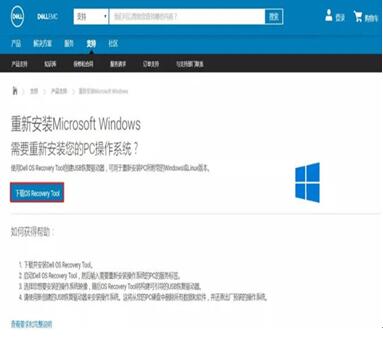
图1
2、翻开下载完结的软件,设备Dell OS Recovery Tool,设备完结后敞开这个软件。点击切换到高级方式。
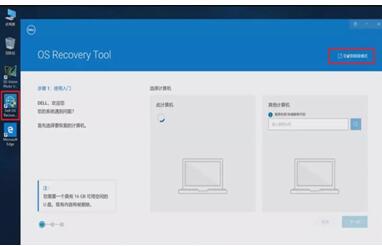
图2
3、挑选关于其他计算机,输入需求进行恢复的计算机的服务标签/快速服务代码,再点击查找。
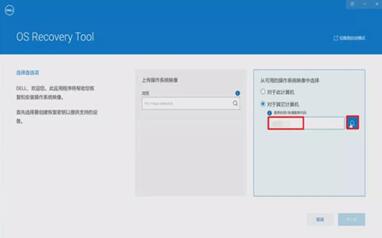
图3
4、 承认识别出的机型和服务标签,点击下一步。
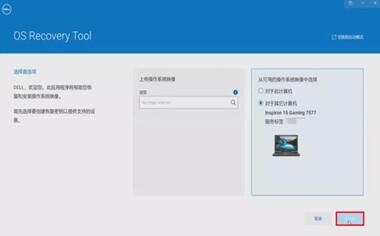
图4
5、挑选Windows10,下载大小一般在3~5G,点击下载。
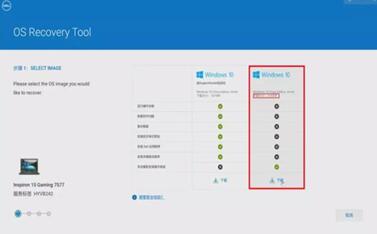
图5
6、承认U盘接入,并勾选我了解所选驱动器驱动器将被重新格式化,现有数据将被删去。再点击下载,系统将主动下载介质,时长根据网络情况决议。需求留心的是,U盘的数据必需要提早备份,操作过程中会清空U盘。

图6
7、等候下载完结,映像验证以及映像写入U盘。看到以下界面,则表明系统恢复介质现已制作成功,点击完结,将U盘接入需求进行恢复的电脑,参看以下过程进行系统重装。
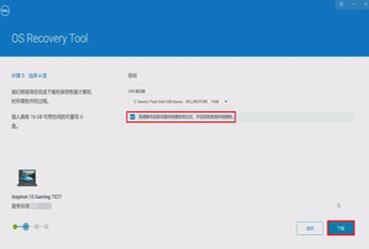
图7